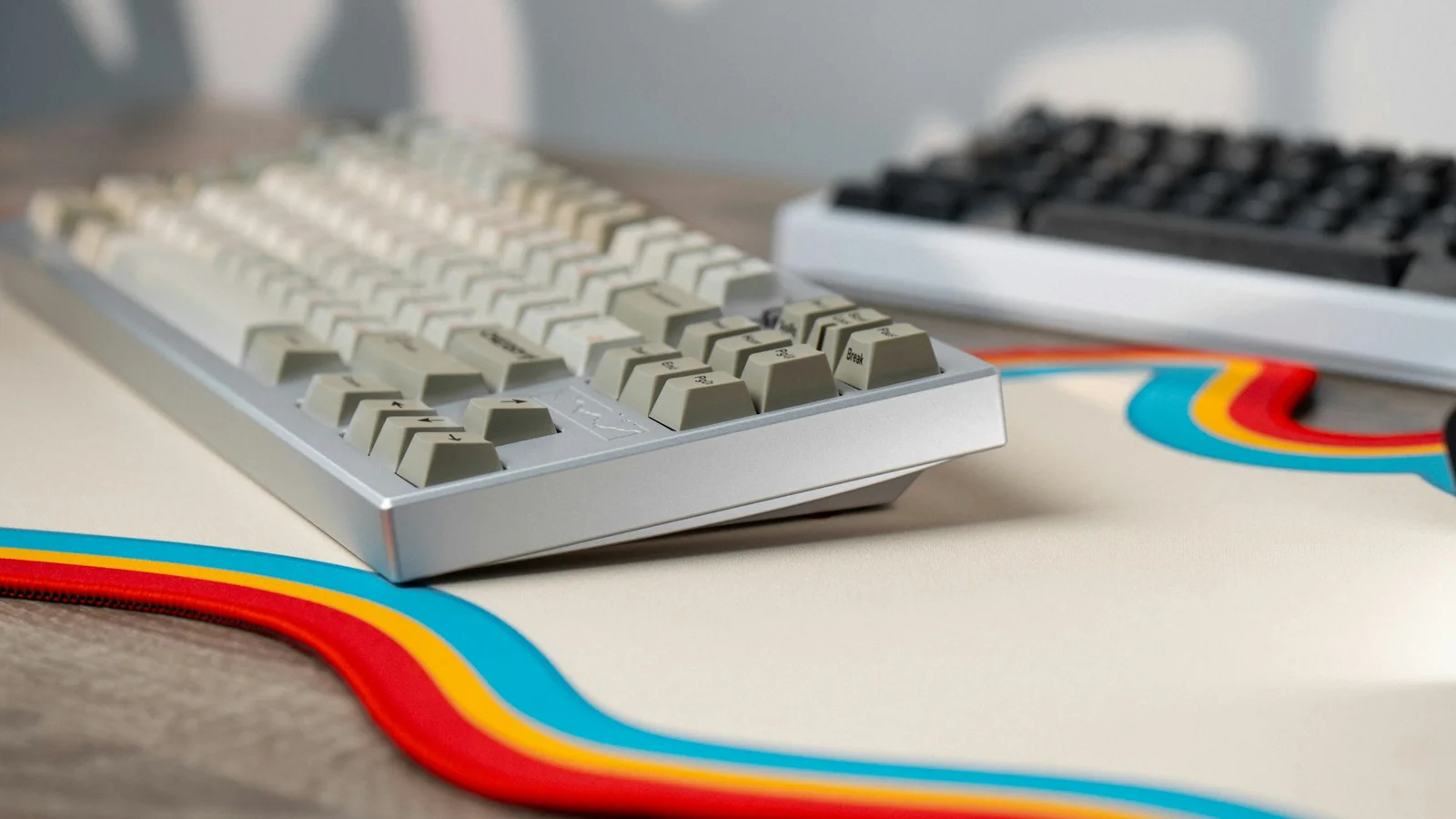
Les pourcentages répondent à une question précise : quelles zones d’un clavier full-size restent composées de touches dédiées ? Ils ne garantissent ni une largeur, ni un nombre de touches, ni une disposition identiques. Deux claviers 75% peuvent avoir des dimensions ou des colonnes de navigation différentes. Les versions ANSI et ISO peuvent également modifier Entrée, Maj droite et la rangée du bas.
Pour un premier clavier mécanique, choisissez le plus petit format qui conserve les touches dont vous avez besoin sans transformer chaque raccourci en devinette. Plus compact ne veut pas dire meilleur : c’est un compromis entre place sur le bureau, liberté de mouvement de la souris, transport et utilisation des couches Fn.
Comparatif rapide
| Format | Touches généralement présentes | Touches souvent déplacées ou supprimées | Convient bien si vous… |
|---|---|---|---|
| Full-size / 100% | Pavé numérique, F1–F12, flèches, navigation | Rien d’important n’est retiré | Saisissez souvent des chiffres ou travaillez sur tableur |
| 96% / style 1800 | Pavé numérique, rangée F et flèches dans un espace réduit | Espaces entre les blocs | Voulez un pavé numérique sans toute la largeur |
| TKL / 80% | Rangée F, flèches et navigation | Pavé numérique | Cherchez un format de bureau familier et plus compact |
| 75% | Rangée F, flèches et navigation compacte | Pavé numérique et espaces entre les blocs | Avez peu de place mais utilisez les touches F |
| 65% | Flèches et bloc alphanumérique | Rangée F et grande partie de la navigation | Voulez un clavier compact polyvalent |
| 60% | Bloc alphanumérique et modificateurs | Flèches, rangée F et navigation dédiées | Acceptez les couches et les raccourcis |
| 40% | Bloc de frappe beaucoup plus réduit | Rangée de chiffres et davantage de touches dédiées | Cherchez un fonctionnement centré sur les couches |
« Généralement » est le mot important. Consultez toujours le schéma et le keymap du modèle exact, surtout pour une disposition compacte ou atypique.
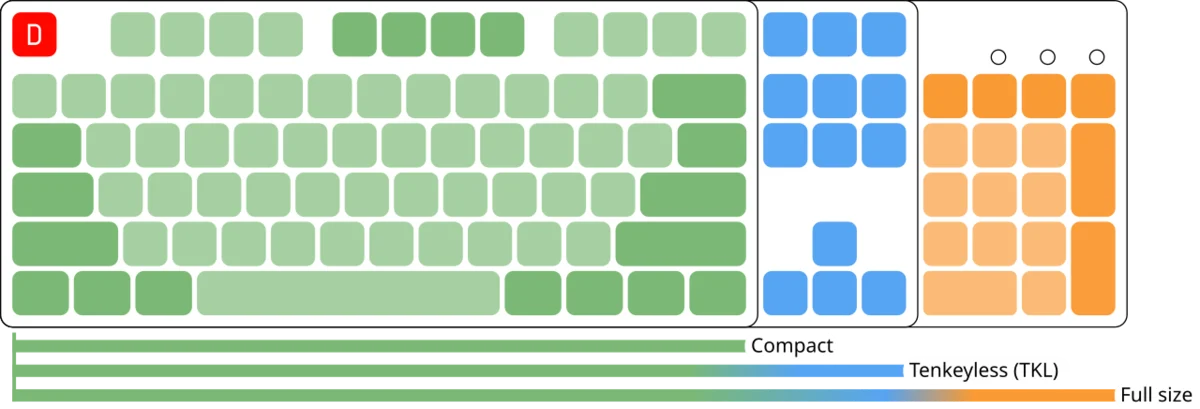

Full-size / 100% : toutes les touches courantes
Un clavier full-size possède habituellement environ 104 à 108 touches dans une disposition de type ANSI : bloc alphanumérique, rangée de fonctions, flèches, navigation et pavé numérique. Comptez souvent 43 à 46 cm de largeur, à titre indicatif, mais le boîtier et les espacements changent le résultat.
Choisissez-le si :
- Vous saisissez des nombres assez souvent pour qu’une rangée de chiffres vous ralentisse.
- Vous utilisez chaque jour des raccourcis de tableur, de comptabilité ou de saisie de données.
- Vous voulez une disposition familière sans couche Fn.
Réfléchissez-y si :
- La souris se retrouve très à droite et votre épaule manque de place.
- Vous avez un bureau étroit ou transportez souvent le clavier.
- Vous utilisez rarement le pavé numérique.
Un pavé numérique séparé est une alternative intéressante : le clavier principal reste plus près de la souris et le pavé sort uniquement quand vous en avez besoin.
96% ou style 1800 : le pavé numérique en moins large
Un format 96% ou « 1800 » conserve le pavé numérique en rapprochant ou en supprimant les espaces entre les blocs. La rangée F et la navigation peuvent se retrouver près de la zone principale. Vous gagnez de la place sans perdre la saisie numérique.
Idéal si : vous voulez un pavé numérique mais trouvez le full-size trop large.
Compromis : les positions et espacements sont moins familiers et certains sets de keycaps comportent des tailles atypiques. Vérifiez la rangée du bas, la touche Maj droite et la colonne de navigation.
TKL / 80% : l’équilibre familier
Le TKL retire le pavé numérique mais conserve la rangée de fonctions, les flèches et le bloc de navigation. Sa largeur indicative se situe souvent autour de 35 à 38 cm. C’est un bon choix si vous voulez plus de place pour la souris sans apprendre des couches pour le travail quotidien.
Choisissez un TKL si :
- Vous utilisez directement F1–F12, les flèches, Début, Fin ou Page précédente/suivante.
- Vous jouez avec une grande amplitude de mouvement de souris.
- Vous passez d’un ordinateur portable à un poste fixe et voulez garder vos repères.
Compromis : la saisie numérique se fait avec la rangée supérieure ou un pavé séparé.
75% : compact sans sacrifier la rangée F
Le 75% conserve habituellement la rangée F et les flèches, mais compacte la navigation et supprime le pavé numérique. Les touches sont rapprochées ; Suppr, Début, Fin ou Page peuvent former une colonne étroite ou passer par Fn. La largeur tourne souvent autour de 31 à 33 cm, à vérifier sur le plan du produit.
Choisissez un 75% si :
- Vous utilisez des touches F dans vos logiciels mais voulez plus de place pour la souris.
- Vous souhaitez un clavier compact sans passer directement à un 60% qui dépend beaucoup des couches.
- Votre bureau est étroit, mais votre travail attend encore une rangée de fonctions.
Compromis : la navigation serrée demande un temps d’adaptation. « 75% » ne décrit pas un keymap unique.
65% : les flèches dans un format réduit
Un 65% conserve normalement le bloc alphanumérique et les flèches dédiées, avec parfois quelques touches de navigation à droite. Il retire la rangée F et le pavé numérique. La largeur indicative est souvent de 30 à 32 cm, selon le boîtier et la disposition.
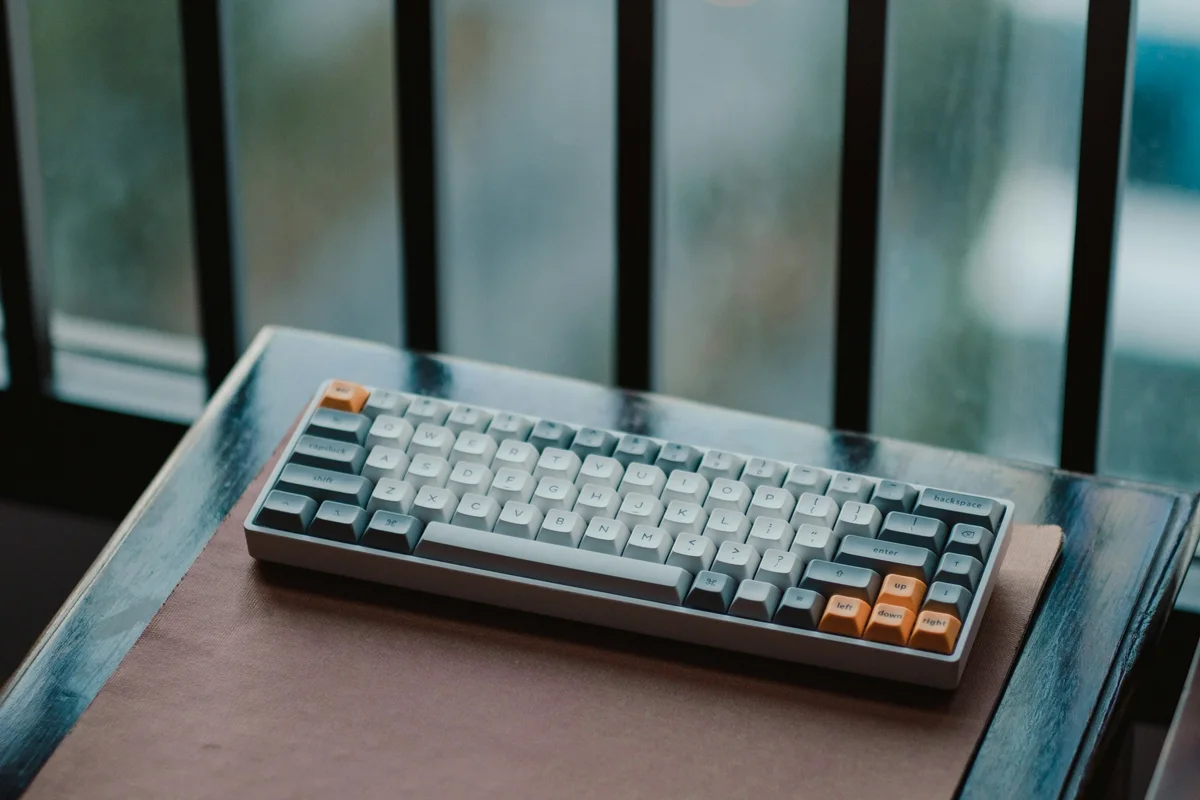
Choisissez un 65% si :
- Vous utilisez souvent les flèches mais rarement les touches F dédiées.
- Vous cherchez un premier clavier compact pour jouer et travailler.
- Vous acceptez d’utiliser Fn pour Suppr, Début ou F1–F12 de temps en temps.
Un layer bien documenté facilite la transition. Avant l’achat, trouvez le keymap par défaut pour savoir où se trouvent les flèches et les touches de navigation.
60% : un encombrement minimal, une dépendance maximale aux couches
Un 60% conserve le bloc alphanumérique et les modificateurs, mais retire les flèches, F1–F12 et les touches de navigation dédiées. Ces fonctions vivent généralement sur une seconde couche, accessible avec Fn. La largeur peut être autour de 29 à 31 cm, selon le modèle.
Choisissez un 60% si :
- La place pour la souris et le transport comptent plus que les touches dédiées.
- Vous êtes déjà à l’aise avec les raccourcis clavier.
- Vous acceptez de personnaliser les couches avec VIA, QMK ou le logiciel du fabricant.
Réfléchissez-y si :
- Vous utilisez constamment les flèches, les touches F ou la navigation.
- Vous apprenez encore la frappe et ne voulez pas cumuler deux changements.
- Vous alternez entre de nombreux logiciels et leurs raccourcis de fonction.
Un 60% n’est pas moins bon qu’un TKL. Il vous demande simplement de mémoriser une autre carte.
40% et ortholinéaire : un choix de spécialiste
Un 40% retire encore davantage de touches dédiées, souvent la rangée de chiffres, et repose fortement sur les couches. Les claviers ortholinéaires alignent les touches en colonnes plutôt que de reprendre le décalage habituel des claviers courants. Ils peuvent être efficaces et confortables, mais sont rarement les plus faciles pour commencer, sauf si vous voulez précisément apprendre ce fonctionnement.
L’intégration au bureau ne se résume pas à la largeur
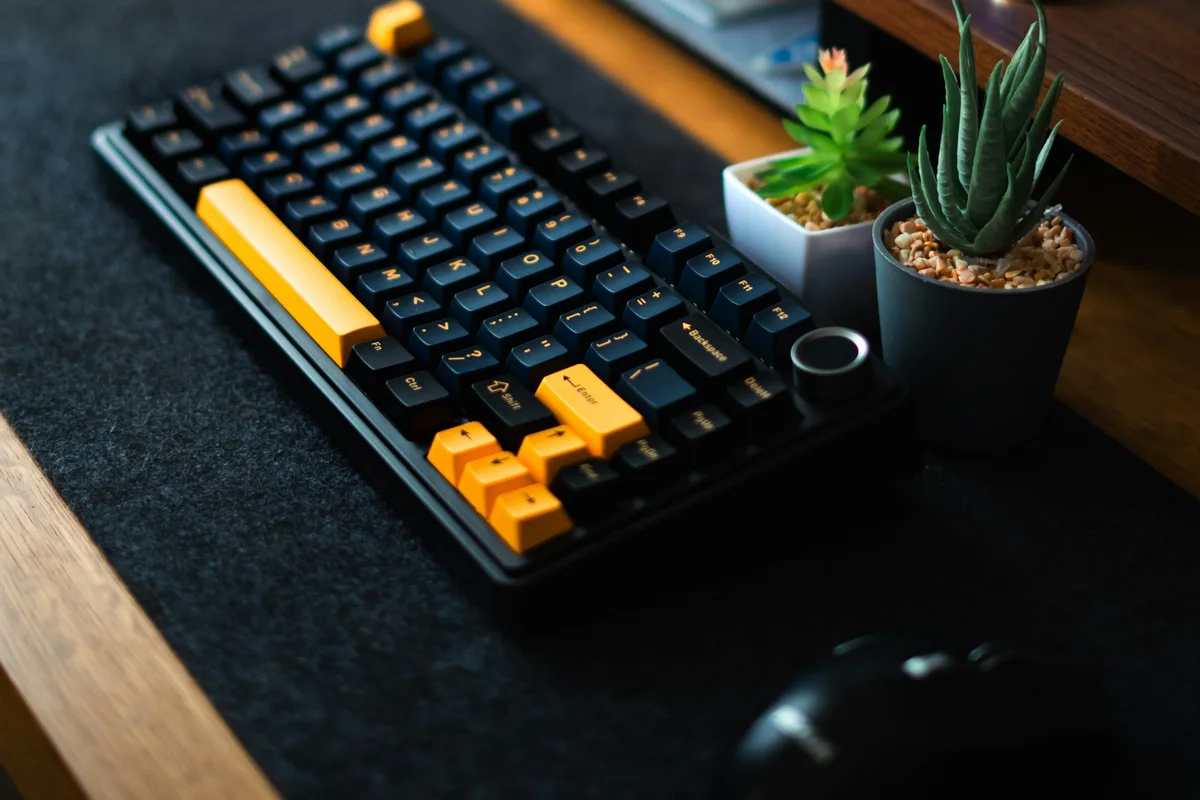
Découpez un rectangle aux dimensions annoncées et posez-le sur le bureau pendant une heure. Vérifiez :
- La place de la souris : votre coude et votre poignet peuvent-ils bouger sans heurter le clavier ?
- La profondeur : le boîtier, le câble et le repose-poignets laissent-ils de la place à l’écran ou à l’ordinateur portable ?
- La hauteur : un boîtier haut modifie l’angle des poignets même si la largeur convient.
- La position du pavé numérique : à droite, il éloigne la souris ; un pavé séparé peut être placé à gauche ou rangé.
- Le transport : un petit clavier se transporte mieux, mais une disposition compacte peut ralentir hors du poste principal.
N’utilisez pas un pourcentage comme garantie ergonomique. Des épaules détendues, une portée confortable et une souris libre comptent davantage qu’un chiffre dans un titre.
ANSI, ISO et compatibilité des keycaps
ANSI et ISO sont deux familles de dispositions physiques courantes. L’ISO possède généralement une touche Entrée plus haute et une autre forme de Maj gauche ; les variantes régionales peuvent modifier les légendes. Un clavier peut accepter une seule disposition via son PCB et sa plaque même si le boîtier semble similaire.
Avant d’acheter des keycaps, vérifiez :
- la disposition physique et les légendes nécessaires ;
- les largeurs de la rangée du bas, de Maj droite et de la barre espace ;
- le type de stabilisateurs ;
- la compatibilité du keymap avec votre système.
Choisir en cinq minutes
- Besoin d’un pavé numérique tous les jours ? Full-size ou 96%.
- Besoin occasionnellement d’un pavé ? TKL avec pavé séparé pour plus de souplesse.
- Besoin des touches F et des flèches dans moins de largeur ? 75%.
- Besoin des flèches dans un format très compact ? 65%.
- Envie d’un maximum de place pour la souris et à l’aise avec Fn ? 60%.
- Envie d’un workflow entièrement personnalisé par couches ? 40% ou autre format spécialisé.
Pour un premier achat, partez de la touche qui vous manquerait le plus, pas du pourcentage le plus séduisant. Complétez cette décision avec le guide du premier clavier et le guide du budget.
Checklist du format
- J’ai mesuré la place réellement disponible sur mon bureau.
- Je sais si j’utilise chaque jour le pavé numérique, les flèches, les touches F et la navigation.
- J’ai vérifié les dimensions réelles au lieu de me fier uniquement à « 65% » ou « 75% ».
- J’ai pensé à la position de la souris et au confort des épaules.
- J’ai vérifié la compatibilité ANSI/ISO et les tailles de keycaps de remplacement.
- J’ai regardé la couche Fn par défaut pour les formats compacts.
- Je me laisse une période d’adaptation après un changement de disposition.
Le meilleur format est celui qui laisse assez de place à votre travail tout en gardant les touches auxquelles vous accédez sans réfléchir. Un clavier légèrement plus grand mais adapté à vos habitudes sera plus agréable qu’un modèle minuscule qui rend chaque flèche ou modification pénible.