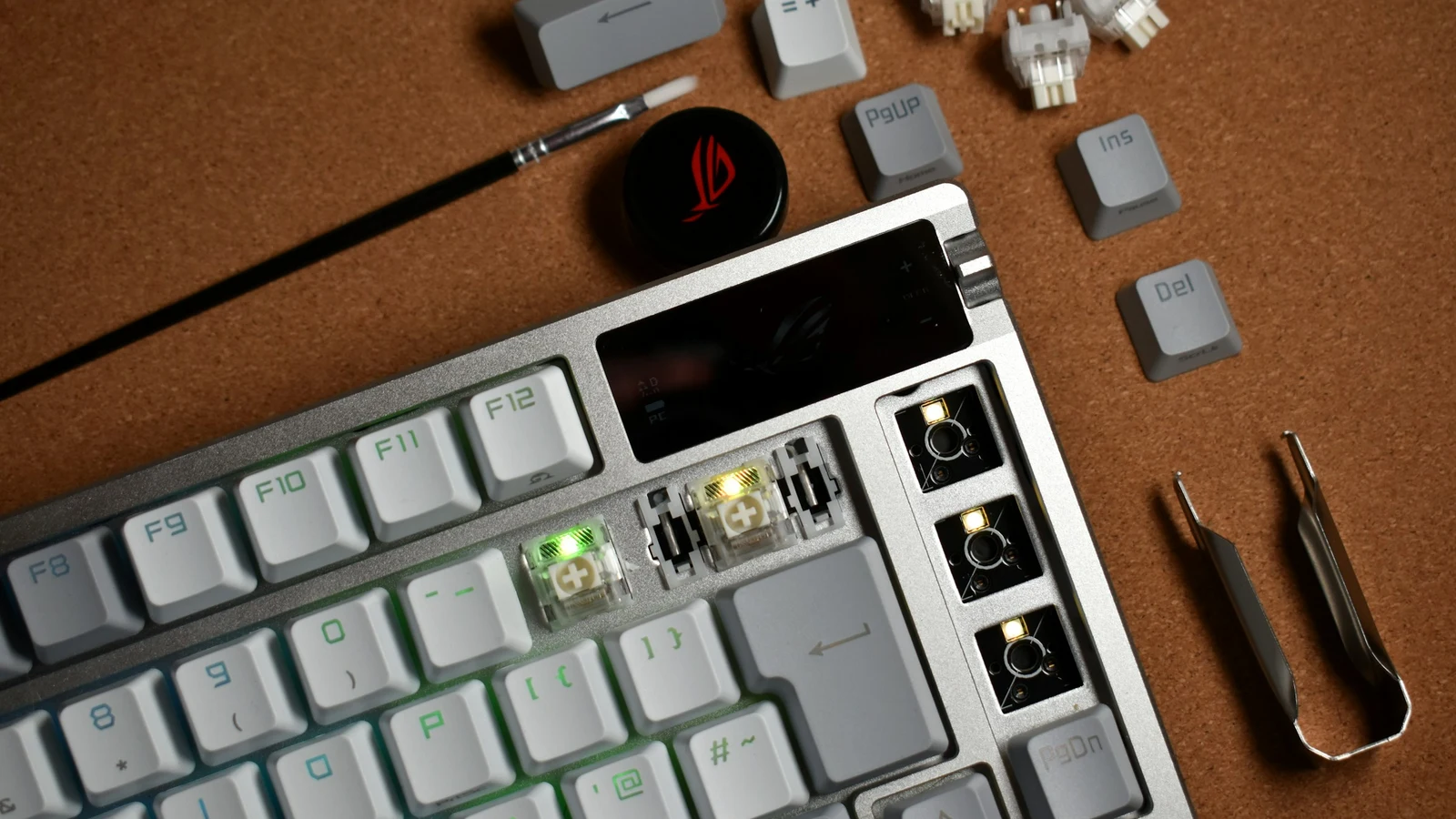
Une panne se résout plus facilement lorsque l’on distingue le symptôme de la cause. Une seule touche morte ne prouve pas que le switch est défectueux, et un éclairage RGB éteint ne signifie pas forcément que le clavier n’est plus alimenté.
Commencez par des vérifications réversibles. Ne changez qu’un élément à la fois, notez le résultat et arrêtez-vous avant qu’une opération de nettoyage ou de réparation ne crée un dommage supplémentaire.
Arrêtez-vous d’abord si la sécurité est en jeu
- Liquide, corrosion, chaleur, fumée, odeur de brûlé ou batterie gonflée : débranchez immédiatement. Ne rebranchez pas le clavier pour vérifier s’il fonctionne. Demandez conseil au fabricant ou à un réparateur qualifié.
- Batterie sans fil chaude, endommagée ou gonflée : cessez d’utiliser et de charger le clavier. N’ouvrez pas et ne percez pas la batterie.
- Clavier sous garantie : évitez d’ouvrir le boîtier, de dessouder ou d’appliquer un liquide. Documentez le symptôme et contactez le vendeur ou le fabricant.
- Réparation nécessitant le secteur, des cellules au lithium endommagées ou du matériel que vous ne maîtrisez pas : arrêtez-vous et demandez de l’aide qualifiée.
Ne vaporisez jamais de produit liquide dans un switch ou sur un PCB. Utilisez l’air comprimé clavier débranché, la bombe verticale et par courtes pressions, à une distance raisonnable.
Carte rapide des symptômes
| Symptôme | Causes possibles | Première vérification |
|---|---|---|
| Une touche ne s’enregistre jamais | Keycap qui gêne, switch, socket, diode ou remappage | Testez dans un champ de texte et comparez la course avec une touche voisine |
| Une pression produit deux caractères | Rebond du switch (« chatter »), saleté ou comportement de l’anti-rebond | Vérifiez si la même touche se répète sur plusieurs appareils |
| Toute une rangée ou colonne est inactive | Câble, connecteur, piste du PCB, diode ou firmware | Rebranchez, puis notez le motif exact avant d’ouvrir le clavier |
| L’ordinateur ne détecte pas la carte | Câble, port, hub, mode, batterie ou firmware | Essayez un câble de données connu et un port direct |
| Une longue touche cliquette | Stabilisateur, fil, boîtier ou keycap | Appuyez aux deux extrémités et comparez le son |
| Le RGB est éteint mais la frappe fonctionne | Luminosité, profil, logiciel, réglage LED ou LED défectueuse | Vérifiez si toutes les LED ou une seule zone sont concernées |
Le clavier n’est pas détecté
Vérifications filaires
- Débranchez puis rebranchez le clavier aux deux extrémités.
- Essayez un câble qui transporte les données si le câble est amovible. Certains câbles alimentent un appareil sans transmettre de données.
- Branchez directement sur l’ordinateur, sans hub, dock ou écran intermédiaire.
- Essayez un autre port USB et, si possible, testez le clavier sur un autre ordinateur.
- Vérifiez si le clavier possède un sélecteur physique entre le mode filaire, le mode sans fil et ses autres modes de fonctionnement.
- Si la carte vient d’être flashée, utilisez la procédure documentée de réinitialisation ou de bootloader au lieu d’un firmware sans rapport.
Si le clavier fonctionne sur un autre ordinateur, il est moins probable qu’il soit la cause principale. Vérifiez la disposition du système, les autorisations, les pilotes et le comportement USB de l’ordinateur initial sans conclure trop vite à une panne des switches.
Vérifications sans fil
- Rechargez le clavier selon la méthode recommandée par le fabricant.
- Confirmez qu’il est dans le bon mode : Bluetooth, 2,4 GHz ou filaire.
- Supprimez l’ancien appairage Bluetooth et recommencez si la connexion semble bloquée.
- Pour un récepteur, rebranchez le dongle directement et vérifiez qu’il appartient bien à ce clavier.
- Testez avec le RGB et les animations désactivés. Une limite d’alimentation peut ressembler à un problème de connexion sur une carte alimentée par batterie.
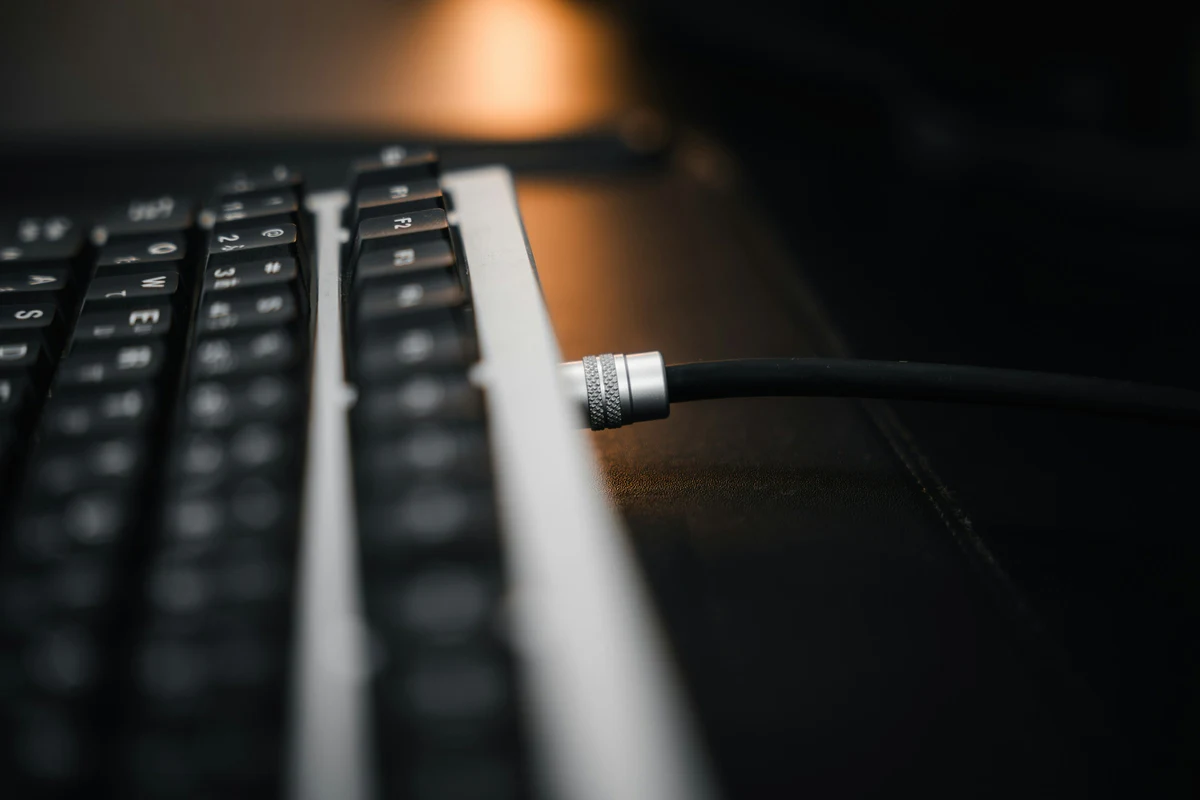
Demandez de l’aide si le connecteur USB est lâche, chaud, visiblement endommagé ou associé à une odeur de brûlé.
Une touche ne s’enregistre pas
Testez d’abord la touche dans un champ de texte simple ou avec un outil de test. Si le problème apparaît dans une seule application, vérifiez ses raccourcis et ses réglages d’entrée avant d’ouvrir le clavier.
- Retirez le keycap avec un extracteur adapté, en tirant droit plutôt qu’en le faisant pivoter.
- Clavier débranché, vérifiez que la tige du switch se déplace librement et revient en position.
- Rebranchez et testez le switch nu uniquement si la carte et la méthode de test sont sûres et accessibles.
- Sur une carte hot-swap, comparez le switch en cause avec un switch compatible qui fonctionne. Coupez l’alimentation avant de retirer ou d’insérer un switch et vérifiez que ses broches sont droites.
- Sur une carte soudée, ne tirez pas sur le switch. Le socket, la diode, la soudure ou la piste du PCB doit éventuellement être inspecté avec l’outillage adapté.
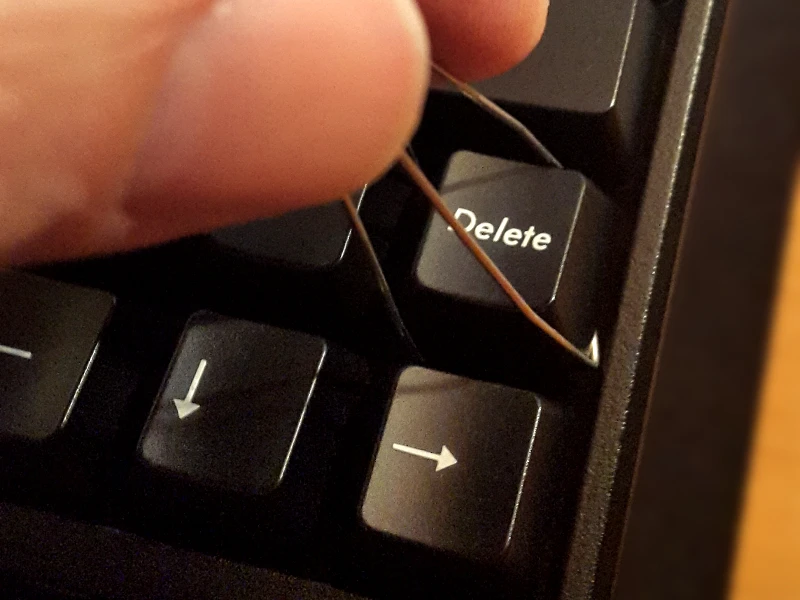

Si toute une rangée ou une colonne est touchée, ou si la panne suit un liquide renversé ou un choc, arrêtez-vous aux vérifications externes. Un motif répété évoque davantage un circuit, un connecteur ou le firmware que plusieurs switches tombés en panne indépendamment.
Une touche tape deux fois ou se répète
Ce symptôme est souvent appelé chatter. Il s’agit d’un enregistrement répété provoqué par une seule pression. Les causes possibles comprennent des contacts usés, des saletés, un switch inadapté ou le comportement de l’anti-rebond du firmware.
Procédez dans cet ordre :
- Confirmez que la même touche se répète dans plusieurs applications ou sur un autre ordinateur.
- Retirez le keycap et utilisez de courtes pressions d’air sec, clavier débranché. Ne remplissez pas le switch de produit nettoyant.
- Si la carte propose un réglage d’anti-rebond, consultez-le. VIA peut exposer les keymaps et l’éclairage sans donner accès à tous les paramètres du firmware. Ne supposez donc pas qu’un menu existe.
- Sur une carte hot-swap, remplacez le switch par un modèle compatible qui fonctionne. Une carte soudée nécessite dessoudage et ressoudage.
- Si le chatter continue, contactez le fabricant ou faites effectuer une réparation correcte.
Ne tentez pas de « réparer » le chatter en flashant plusieurs firmwares au hasard. Un réglage peut masquer l’usure d’un switch et créer une seconde panne.
Une touche est coincée, rugueuse ou de travers
- Retirez le keycap et cherchez une saleté, une tige tordue ou une obstruction dans le capuchon.
- Comparez la course du switch avec celle d’une touche voisine. Une touche qui reste enfoncée ou ne remonte pas présente un problème mécanique, pas seulement une préférence sonore.
- Replacez le keycap bien droit. Un profil incorrect ou une tige de keycap endommagée peut frotter contre le switch.
- Pour une sensation rugueuse, n’ajoutez pas automatiquement du lubrifiant. La lubrification d’un switch demande le bon produit, un démontage et une application précise.
- Pour une longue touche, appuyez aux deux extrémités. Un mouvement irrégulier ou un cliquetis vient souvent du stabilisateur plutôt que du switch principal.
Arrêtez-vous si le plastique est fissuré, si la plaque est tordue, si le switch a été exposé à un liquide ou si la pièce résiste au démontage.
Cliquetis du stabilisateur et bruits inhabituels
Le bruit d’une longue touche ne signale pas forcément un défaut électrique. Si la touche s’enregistre normalement, vérifiez d’abord l’ajustement du keycap et la position du fil du stabilisateur. Le nettoyage et la lubrification peuvent aider, mais uniquement avec des produits compatibles et clavier débranché.
Pour une intervention plus poussée, suivez les conseils de nettoyage et entretien du clavier. Ne mettez pas d’huile, d’eau ou de produit ménager sur le PCB.
Problèmes de RGB ou de rétroéclairage
Si la frappe fonctionne mais que l’éclairage ne s’allume pas :
- Vérifiez la luminosité, le mode d’éclairage, le profil et les raccourcis matériels.
- Testez une couleur fixe à faible luminosité plutôt qu’une animation.
- Déterminez si le problème touche tout le clavier, une zone ou une seule LED.
- Si le problème suit un profil ou un réglage logiciel, restaurez le profil d’éclairage par défaut.
- Sur un clavier sans fil, baissez la luminosité ou désactivez les effets pour distinguer une limite d’alimentation d’une LED défectueuse.
Une seule LED éteinte peut signaler une LED ou une connexion défaillante. Un clavier entièrement sombre peut présenter un réglage, un firmware, une alimentation ou un contrôleur en cause. Consultez le fonctionnement du RGB avant d’ouvrir le boîtier.
Après une modification de programmation ou de firmware
Après un remappage, la touche fonctionne peut-être exactement comme prévu. Vérifiez la couche active, la disposition du système d’exploitation et les comportements d’appui bref/appui long ou de macro avant de déclarer le switch mort. Les bases de la programmation expliquent comment inspecter les couches et récupérer proprement une configuration.
Si le clavier ne répond plus après un flashage :
- n’utilisez plus de fichiers provenant d’un autre modèle ou d’une autre révision ;
- trouvez la procédure exacte de réinitialisation et de bootloader ;
- utilisez une connexion filaire et une alimentation stable pour la récupération ;
- conservez la keymap d’origine et le fichier de récupération du fabricant.
Une récupération contrôlée et documentée est plus sûre qu’une suite d’essais au hasard.
Quand arrêter le diagnostic
Arrêtez-vous et contactez le fabricant ou un réparateur qualifié lorsque :
- le clavier a subi un liquide, un dommage de batterie, de la chaleur, de la fumée ou une odeur de brûlé ;
- le PCB, le connecteur USB, le socket ou la batterie est visiblement endommagé ;
- toute une rangée ou une colonne reste morte après les vérifications externes ;
- une réparation de soudure ou de piste est nécessaire et vous ne disposez pas de l’équipement adéquat ;
- le clavier est sous garantie et son ouverture pourrait la compromettre ;
- la panne persiste après le test d’un câble, d’un ordinateur, d’un switch et d’une configuration connus comme fonctionnels.
Un diagnostic sûr ne demande pas de prouver quelle pièce exacte est défectueuse. Il suffit de déterminer ce qui suit le symptôme, de conserver les informations utiles et de s’arrêter avant que l’étape suivante ne devienne risquée.