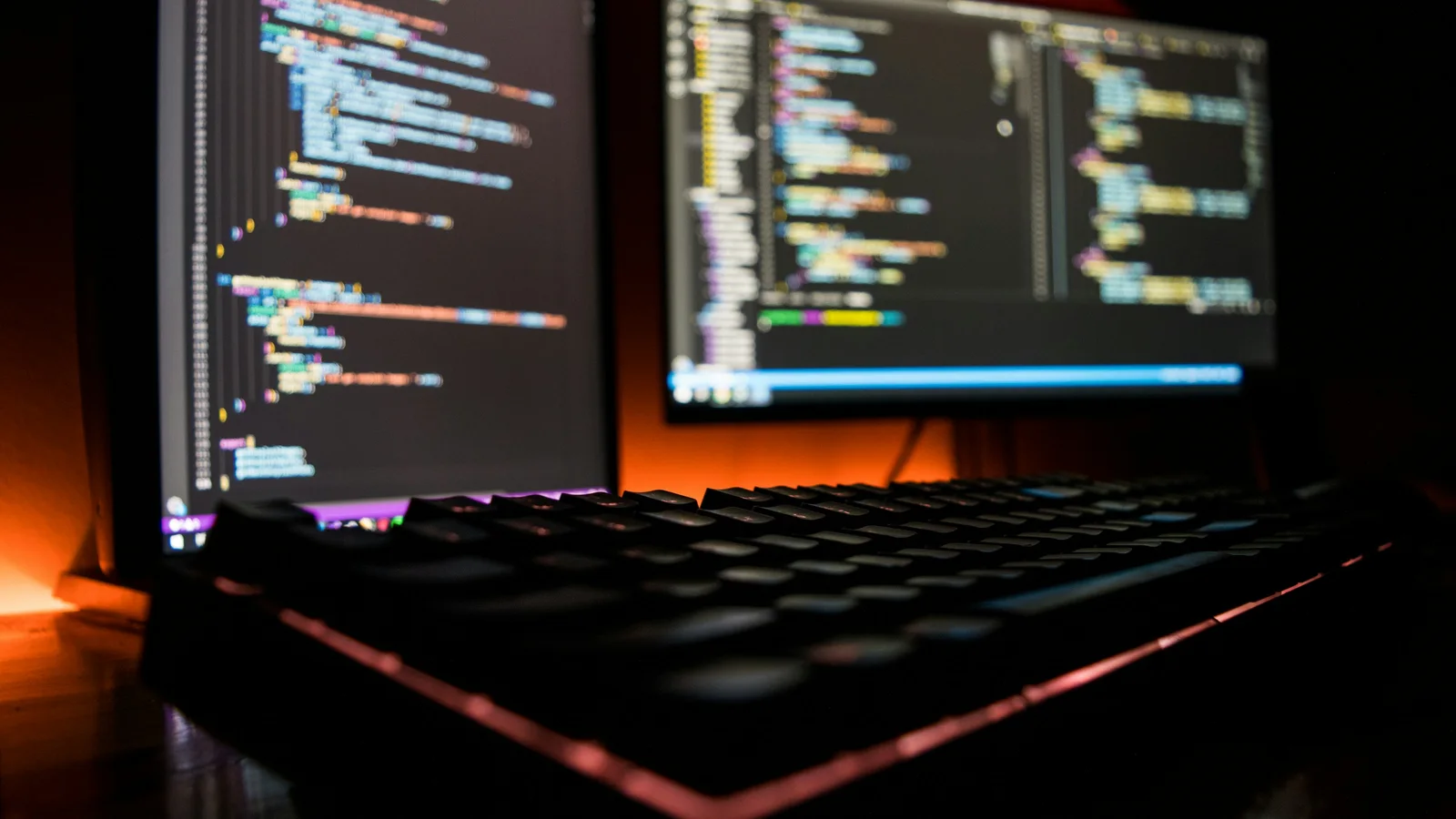
Un clavier programmable peut mémoriser des remappages, des couches et parfois des macros. Vous n’avez pas besoin d’écrire du firmware pour effectuer des changements utiles. Pour la plupart des personnes, un configurateur visuel comme VIA est le meilleur point de départ. QMK intervient lorsque vous avez besoin d’un contrôle plus fin.
Ce guide explique le vocabulaire, les limites concrètes et une méthode prudente pour passer d’un premier remappage à des réglages plus avancés.
Que signifie « programmable » ?
Sur un clavier classique, le firmware associe une action à chaque touche physique. Un clavier programmable vous permet de modifier cette association. Vous pouvez par exemple placer Ctrl à la place de Verr. Maj, mettre les flèches sur une couche de fonction ou attribuer un raccourci à une touche.
La programmation ne change pas la disposition physique du clavier. Elle change le comportement des touches qui existent déjà.
Ce que vous pouvez généralement modifier
- Remappage : attribuer une autre touche ou un autre modificateur à une touche physique.
- Couches : accéder temporairement ou durablement à un autre ensemble de fonctions.
- Macros : envoyer une suite de frappes depuis une seule touche, si le firmware et le logiciel le permettent.
- Comportement appui bref/appui long : une action en appuyant brièvement, une autre en maintenant la touche.
- Éclairage : modifier les effets ou les couleurs seulement si le matériel et le firmware exposent ces commandes.
Une macro n’est pas un système d’automatisation universel. Elle envoie généralement des événements clavier, qu’une application peut ignorer, retarder ou limiter. Évitez d’y enregistrer des mots de passe ou d’autres informations sensibles.
Ce que la programmation ne peut pas ajouter
Le firmware ne peut pas créer un composant absent. Une carte sans LED ne gagnera pas de RGB grâce à un remappage. Un clavier sans encodeur rotatif ne peut pas acquérir une molette physique. Un clavier 60 % peut proposer des flèches ou un pavé numérique sur une autre couche, mais il n’obtient pas de touches physiques supplémentaires.
Pour comprendre les éléments matériels qui rendent ces fonctions possibles, consultez l’anatomie d’un clavier.
VIA : le point de départ visuel
VIA est un configurateur visuel utilisé par les claviers compatibles. Il affiche une disposition de touches, vous permet de sélectionner une touche physique, puis de choisir l’action qui lui est attribuée. Les commandes exactes dépendent de la définition du firmware du clavier.
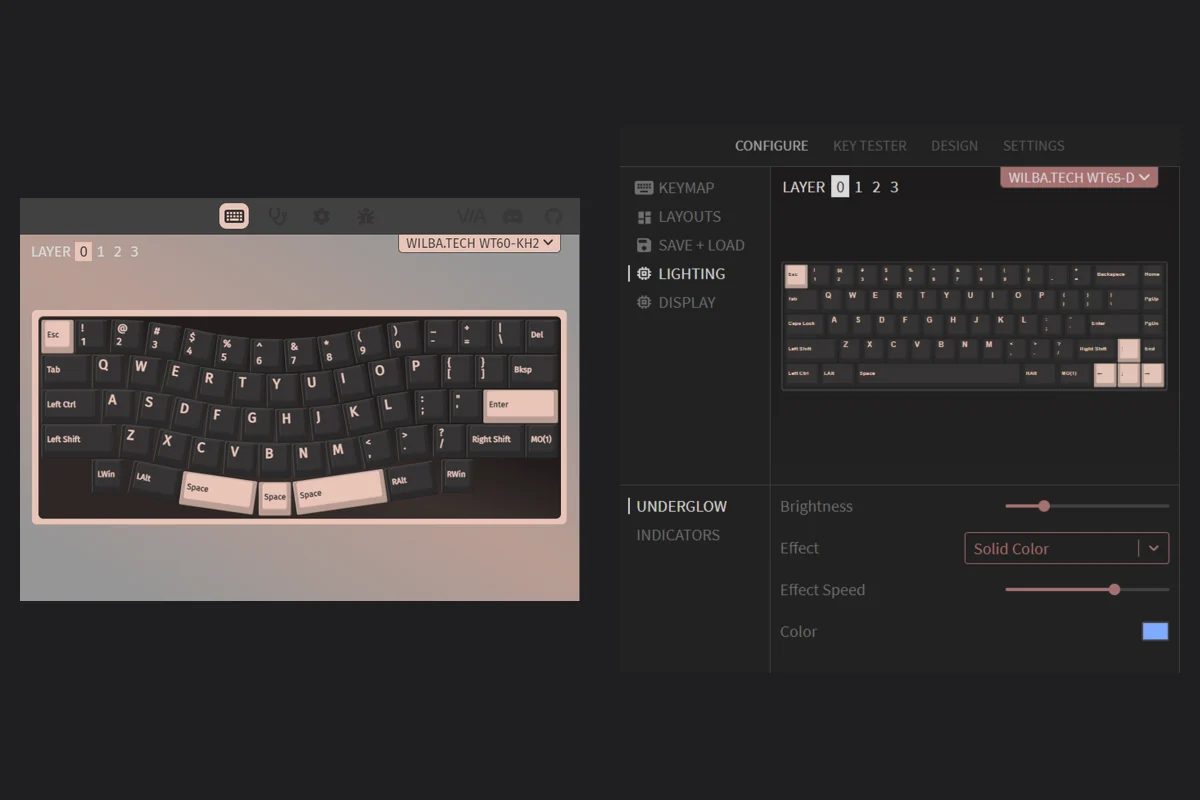
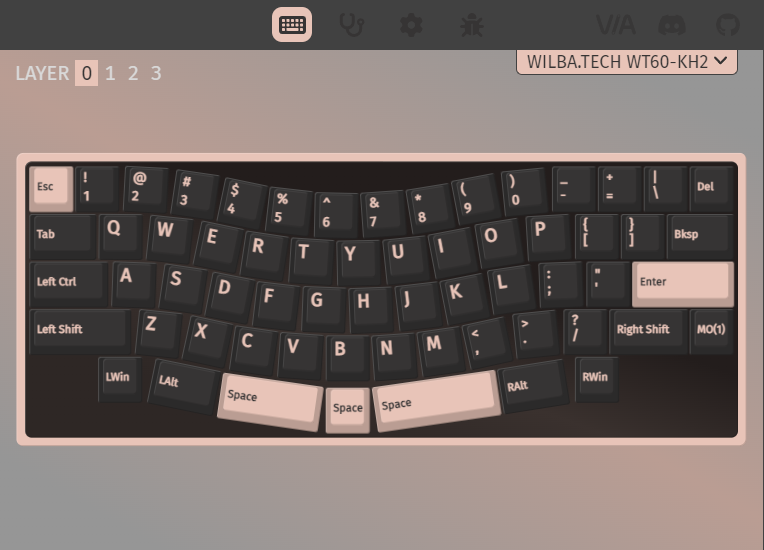
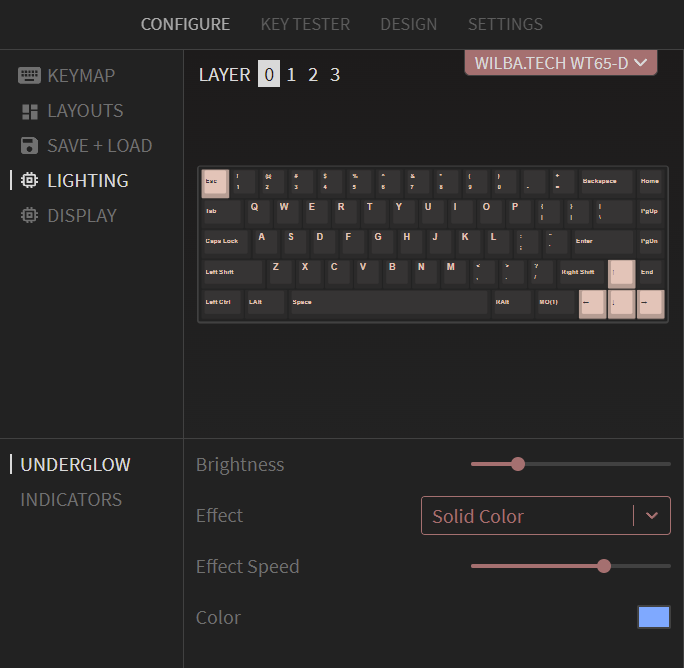
Ce que VIA permet de faire
- Déplacer les touches ou les modificateurs courants vers des positions plus confortables.
- Configurer des couches de fonctions classiques.
- Créer des macros simples lorsque le clavier les prend en charge.
- Régler les fonctions RGB ou de rétroéclairage exposées par la carte.
- Exporter ou enregistrer une keymap avant de faire des essais.
VIA convient lorsque vous voulez configurer un clavier compatible sans apprendre le C ni compiler du firmware. Il modifie les réglages exposés par la carte. Il ne rend pas toutes les fonctions de QMK disponibles.
Les limites de VIA
Le clavier doit avoir été conçu et configuré pour VIA. Une carte qui utilise QMK n’est pas automatiquement compatible avec VIA, et une carte compatible avec VIA peut n’exposer qu’une partie de ses fonctions. Le nombre de couches, le comportement des macros, l’éclairage et les touches spéciales dépendent du modèle.
Si VIA ne détecte pas le clavier, vérifiez d’abord le modèle exact et sa révision, utilisez un câble USB qui transporte les données, branchez-le directement plutôt que sur un hub et consultez les instructions du fabricant. N’installez pas une définition ou un firmware au hasard simplement parce que la disposition semble identique.
QMK : personnaliser le firmware
QMK est un firmware open source pour claviers. Avec QMK, vous définissez une keymap et, si nécessaire, des comportements personnalisés dans des fichiers source. Vous compilez ensuite le firmware avant de le flasher sur le clavier. Cette méthode offre plus de possibilités qu’un remappage visuel, mais elle demande un vrai processus de développement.
QMK peut fournir notamment :
- plusieurs couches avec des modes d’activation différents ;
- le tap dance, qui choisit une action selon le timing ou le nombre d’appuis ;
- les combos, qui déclenchent une autre action lorsque plusieurs touches sont pressées ensemble ;
- des modificateurs à activation unique et des séquences de type leader ;
- du code personnalisé pour des comportements absents d’un configurateur graphique.
Les limites concrètes sont la mémoire du contrôleur, les fonctions disponibles dans le firmware et le temps que vous voulez consacrer à la maintenance de la configuration. « Couches illimitées » n’est pas une garantie utile : la carte a des ressources finies et chaque couche doit rester compréhensible.
VIA et QMK sont liés, mais pas interchangeables
Certains claviers compatibles avec VIA utilisent QMK en arrière-plan. VIA peut alors servir d’interface simple pour modifier la keymap exposée par le firmware. D’autres claviers QMK se configurent uniquement depuis les fichiers source, et certains utilisent un autre firmware. Vérifiez la documentation de la carte au lieu de vous fier à son apparence ou à son nom commercial.
| Question | VIA | QMK |
|---|---|---|
| Comment commencer ? | Sélectionner les touches dans une interface visuelle | Modifier une configuration de firmware |
| Pour quel usage ? | Remappages, couches et macros simples | Comportements personnalisés et contrôle du firmware |
| Quand les changements s’appliquent-ils ? | Généralement après l’enregistrement sur la carte | Après compilation et flashage |
| Risque principal | Un mauvais remappage se corrige souvent facilement | Un mauvais firmware peut nécessiter une récupération |
| Que faut-il vérifier ? | Compatibilité et définition de la carte | Clavier, contrôleur, disposition et bootloader exacts |
Commencez par VIA si le clavier le prend en charge et que cela suffit. Passez à QMK lorsqu’une fonction précise vous manque, pas simplement parce que QMK paraît plus avancé.
Les couches, sans jargon de firmware
Une couche est une autre attribution de fonctions aux mêmes touches physiques. Imaginez une seconde feuille transparente posée sur la première. Votre disposition de frappe reste disponible, tandis qu’une touche de couche sélectionne temporairement d’autres fonctions.
Une organisation fréquente comprend :
- Couche de base : lettres, chiffres, ponctuation et modificateurs habituels.
- Couche de fonctions : flèches, touches F, contrôles multimédias et navigation.
- Couche numérique : disposition de pavé numérique sous une main.
- Couche personnalisée : raccourcis d’application, commandes d’édition ou autre disposition linguistique.
Les noms Layer 0, Layer 1, etc. ne sont que des étiquettes. Votre carte peut utiliser un autre nom pour la couche par défaut, et le nombre de couches dépend de son firmware.
Les modes d’activation courants
- Momentané : maintenir une touche pour utiliser une autre couche, puis la relâcher pour revenir. En notation QMK, on rencontre souvent
MO(1). - Bascule : appuyer une fois pour rester sur une autre couche, puis appuyer de nouveau pour revenir. QMK utilise souvent
TG(1)pour ce comportement. - À activation unique : appuyer sur la touche de couche, puis sur une autre touche pour utiliser la couche une seule fois. La compatibilité varie.
- Appui bref/appui long : une touche produit une action si elle est tapée et active une couche si elle est maintenue. Les réglages de timing modifient la sensation.
La meilleure couche est celle dont vous retenez facilement l’organisation. Regroupez les actions liées, placez les raccourcis fréquents près de la position de repos et gardez toujours un moyen fiable de revenir à la couche de base.
Une première configuration sans risque inutile
- Identifiez la carte exacte. Notez son nom, sa disposition, sa révision et la présence éventuelle de sockets hot-swap. Deux cartes très ressemblantes peuvent utiliser des firmwares différents.
- Utilisez une connexion fiable. Préférez un câble de données connu et un port USB direct. Pour flasher, utilisez une connexion filaire sauf si la documentation de la carte indique explicitement le contraire.
- Sauvegardez la keymap de départ. Exportez-la ou faites une capture d’écran, puis gardez le firmware d’origine et les instructions de récupération à portée de main.
- Modifiez une seule chose. Remappez une touche et testez-la dans un éditeur de texte ou un outil de test avant de créer une couche complexe.
- Testez la sortie de chaque couche. Vérifiez que Échap, la touche de couche, les modificateurs, les flèches et les touches de récupération restent accessibles.
- Respectez le modèle et la révision. Flashez uniquement un fichier prévu pour ce clavier précis. Ne débranchez pas la carte pendant le flashage.
- Documentez le résultat. Un petit schéma ou une keymap exportée vous fera gagner du temps plus tard.
Si le clavier ne répond plus après une modification du firmware, arrêtez d’essayer des fichiers au hasard. Recherchez d’abord la procédure documentée de réinitialisation ou de démarrage en bootloader. Le dépannage des problèmes courants aide à distinguer une configuration incorrecte d’un problème de connexion ou de matériel.
Quand la programmation vaut-elle la peine ?
La programmation est utile lorsqu’elle résout un problème répété : absence de flèches, modificateur mal placé, disposition compacte, besoin d’accessibilité ou raccourci utilisé toute la journée. Elle n’est pas nécessaire pour apprécier un clavier mécanique. Si votre disposition actuelle vous convient, ne la modifiez que lorsqu’un changement améliore réellement une tâche.
Pour aller plus loin, comparez les tailles et compromis de disposition et découvrez comment le RGB peut signaler une couche active.