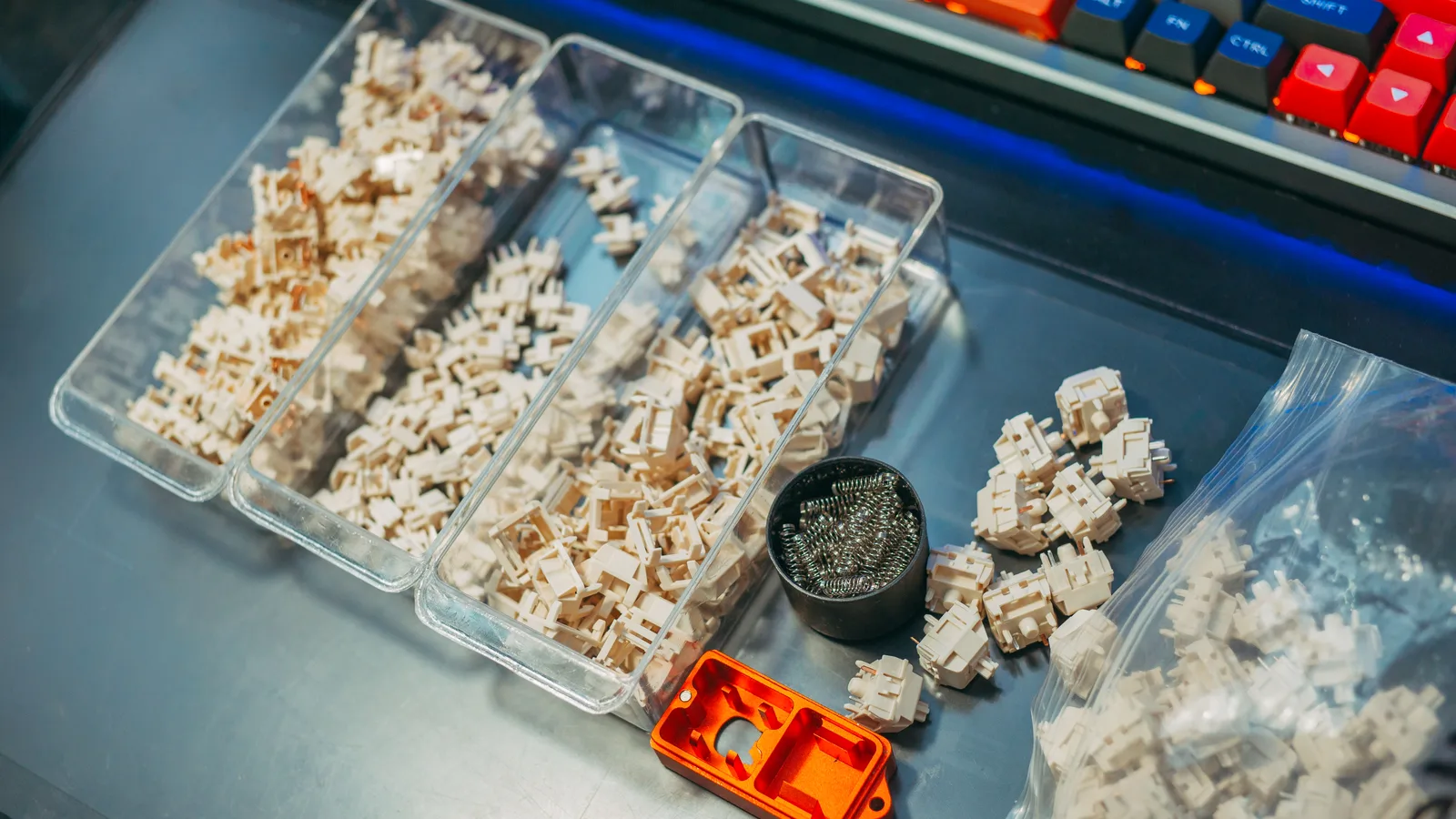
Le modding consiste à modifier le son, la sensation, l’apparence ou la facilité d’entretien d’un clavier après sa sortie d’usine. Le meilleur mod n’est pas forcément celui que l’on voit partout dans les vidéos. C’est celui qui répond à un problème précis, qui reste compatible avec le clavier et que l’on peut retirer si le résultat ne vous plaît pas.
Commencez par un seul changement, notez le son et la sensation de départ, puis retestez avant d’empiler d’autres modifications. Cette méthode évite la plupart des diagnostics impossibles.
Avant de modifier quoi que ce soit
- Décrivez le problème. Le clavier est-il creux, bruyant, rugueux, plein de rattle, trop raide ou simplement inconfortable ?
- Identifiez la construction. Notez s’il est hot-swap ou soudé, filaire ou sans fil, monté sur gaskets ou rigide, et si le PCB contient une batterie ou des composants exposés.
- Sauvegardez le firmware. Exportez votre layout VIA ou gardez une copie de la keymap QMK avant d’ouvrir le boîtier.
- Prenez des photos. Photographiez le cheminement des câbles, la mousse, la longueur des vis et l’orientation des stabilisateurs.
- Commencez par le réversible. Nettoyage, keycaps, tapis de bureau et réglage prudent des stabilisateurs sont de meilleurs premiers essais qu’une modification permanente du boîtier.
Débranchez le câble USB avant d’ouvrir le clavier. Pour un modèle sans fil, déconnectez ou retirez la batterie si la notice l’autorise. Ne travaillez jamais sur un PCB alimenté et évitez les vêtements très chargés en électricité statique lorsque vous manipulez l’électronique.
Tableau pratique des difficultés
| Mod | Difficulté indicative | Réversible | Risque principal |
|---|---|---|---|
| Nettoyage et changement de keycaps | Facile | Oui | Liquide ou solvant agressif |
| Mousse de boîtier | Facile | Oui | Pression sur le PCB, les sockets ou les câbles |
| Mousse de plaque | Facile à modérée | Oui | Mauvaise épaisseur ou broches bloquées |
| Tape mod | Facile | Oui | Composants recouverts, chaleur ou pièces sans fil |
| Réglage des stabilisateurs | Modéré | Généralement | Fil tordu, excès de graisse, vis abîmées |
| Lubrification des switches | Modéré | Partiellement | Trop de lubrifiant ou tactilité perdue |
| Films ou ressorts | Modéré | Partiellement | Pièces incompatibles ou montage irrégulier |
| Soudure et dessoudage | Avancé | Pas toujours | Surchauffe et pads décollés |
Mod débutant 1 : nettoyer et inspecter
La poussière et les résidus secs peuvent donner l’impression qu’un switch est défectueux. Retirez les keycaps, brossez délicatement le PCB et lavez les touches séparément avec de l’eau tiède et un savon doux. Laissez-les sécher complètement avant de les remettre. Ne pulvérisez jamais de liquide dans les switches ou sur le PCB, et n’utilisez pas d’huile domestique comme lubrifiant.
Profitez de l’ouverture pour chercher une vis desserrée, un câble pincé, une mousse fissurée, un socket hot-swap décollé ou une batterie gonflée. Si la batterie est endommagée ou gonflée, arrêtez-vous. Ne la percez pas et ne réutilisez pas le clavier.
Mod débutant 2 : mousse de boîtier
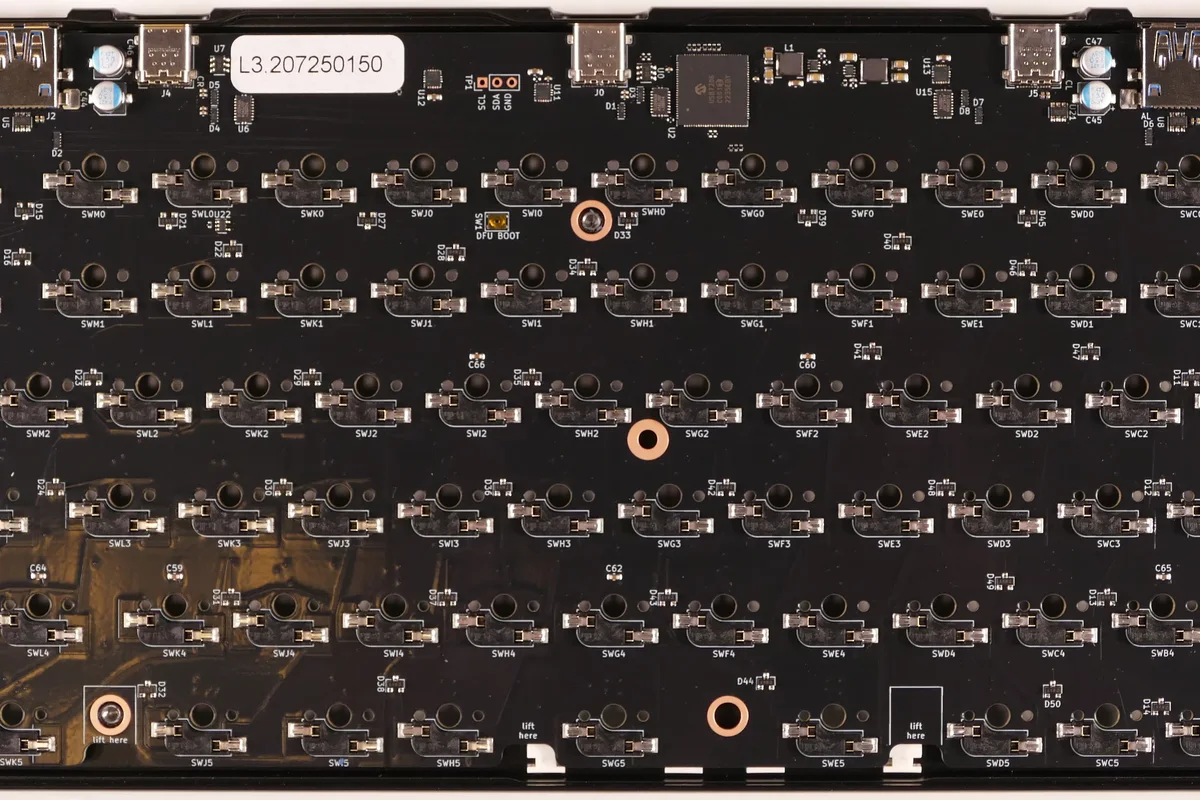
La mousse de boîtier remplit l’espace entre le PCB et le fond du boîtier. Elle peut réduire la résonance creuse, mais une mousse trop épaisse peut rendre un clavier flexible beaucoup plus raide.

Procédure
- Retirez les keycaps, débranchez le câble et ouvrez le boîtier.
- Mesurez la cavité et repérez chaque plot de vis, câble de daughterboard, bouton reset, batterie et ouverture de ventilation.
- Commencez par une feuille fine et non conductrice qui ne comprime pas le PCB contre le fond.
- Découpez des dégagements généreux. La mousse ne doit jamais appuyer sur un socket hot-swap, une diode, un connecteur USB ou une batterie.
- Posez-la à plat, faites passer les câbles dans les chemins prévus et refermez sans forcer.
- Testez toutes les touches, le port et la connexion sans fil après remontage.
Si le boîtier ne ferme plus facilement, retirez la mousse. Ne compensez pas un problème d’épaisseur en serrant davantage les vis. Le résultat dépend du boîtier, de la plaque, des switches et des keycaps : il n’existe pas de pourcentage universel de réduction du volume.
Mod débutant 3 : mousse de plaque et switch films
La mousse de plaque entoure les découpes de switches et modifie l’acoustique entre la plaque et le PCB. Utilisez l’épaisseur et le patron prévus pour votre clavier. Une feuille découpée à la main qui bloque les broches, les stabilisateurs, les LED ou les zones flexibles créera davantage de problèmes qu’elle n’en résoudra.
Les switch films réduisent le jeu de certains housings. Ils ne servent à rien sur un switch déjà bien serré, et un film trop épais peut empêcher le housing de se refermer. Testez un seul switch avant d’acheter ou de poser un jeu complet.
Mod débutant 4 : le tape mod, avec précautions
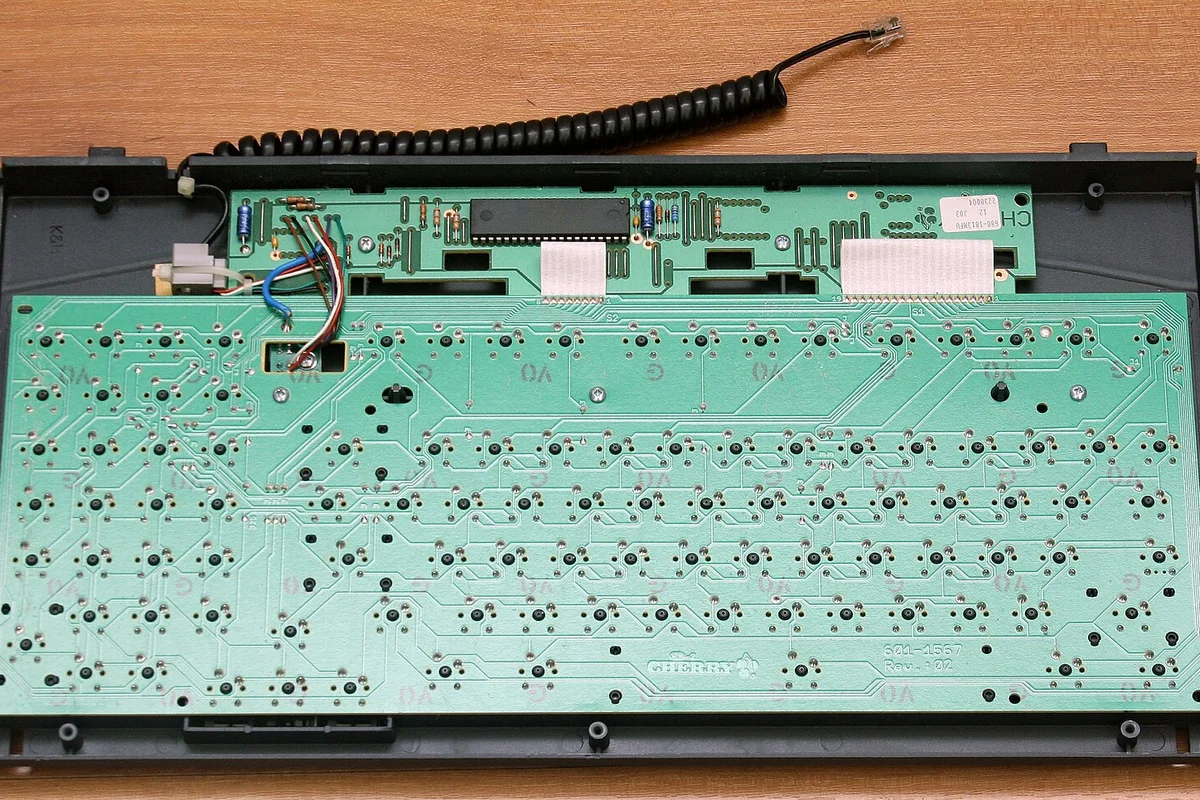
Le tape mod utilise du ruban de masquage peu adhésif au dos d’un PCB filaire pour modifier la résonance. C’est peu coûteux et réversible, mais ce n’est pas une opération sûre sur tous les claviers.

Méthode plus sûre
- Confirmez que le PCB est filaire ou que le fabricant autorise la modification. Ne recouvrez jamais une antenne sans fil, une batterie, un circuit de charge, un contact reset ou un composant exposé.
- Débranchez le clavier et retirez seulement la poussière sèche du dessous du PCB.
- Posez une seule couche pour commencer. Laissez libres les trous de vis, zones USB, connecteurs de daughterboard, pads de test, diodes, LED et repères utiles à la maintenance.
- Utilisez des bandes étroites qui se chevauchent légèrement, sans tendre le ruban sur des composants pointus. Marouflez les bords sans enfermer de morceaux décollés.
- Remontez, testez et écoutez. N’ajoutez une couche que si le changement vous plaît.
Utilisez du ruban de peintre ou de masquage, pas du duct tape, du ruban isolant ni un adhésif qui laisse des résidus ou retient la chaleur. Retirez le mod si le PCB chauffe, si le boîtier semble comprimé ou si la connexion sans fil devient instable.
Mod débutant 5 : régler les stabilisateurs
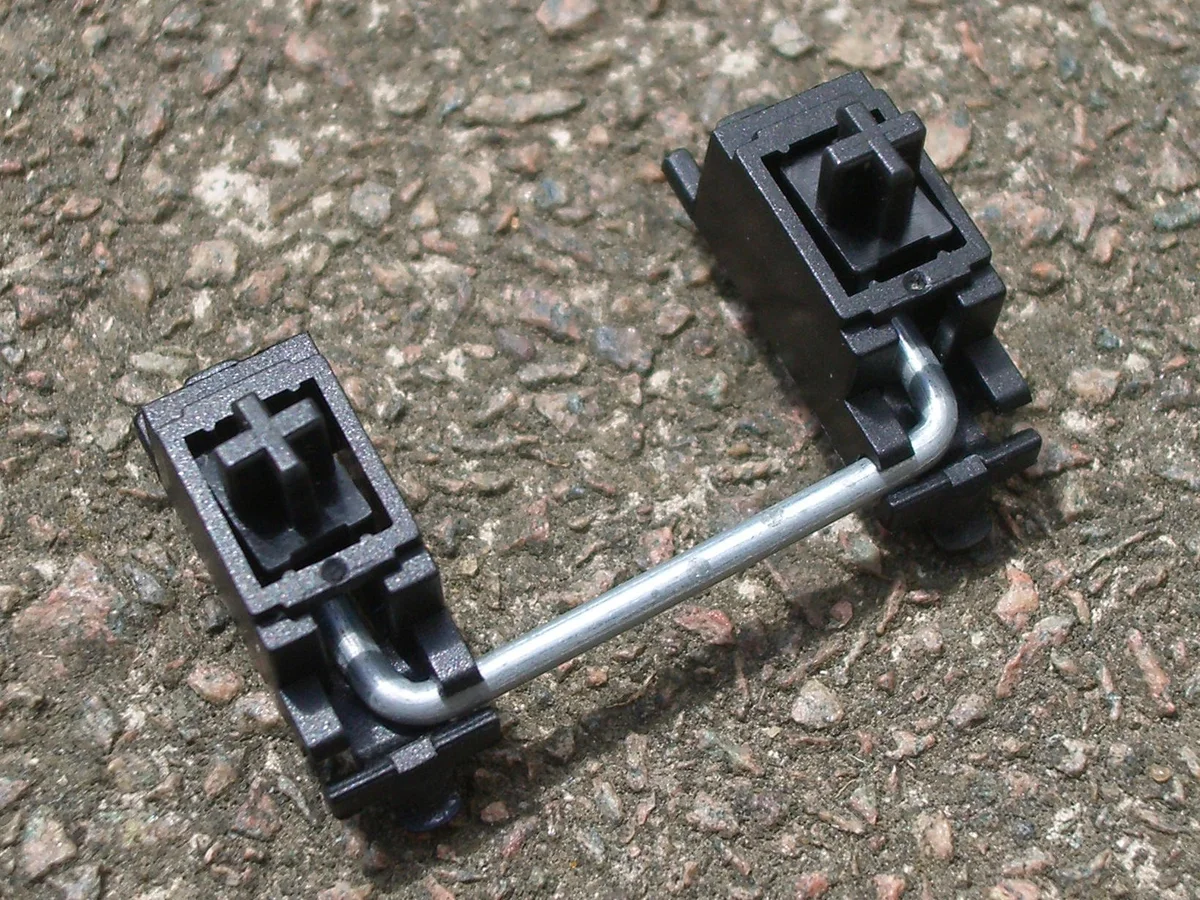
Les grandes touches révèlent les petits défauts d’alignement. Le rattle peut venir d’un fil qui bouge, le tic d’un fil qui touche le housing, et la sensation pâteuse d’un fil vrillé ou d’un housing mal placé.
- Retirez le keycap et observez le fil par-dessus et par-dessous.
- Vérifiez que les deux housings sont à la même hauteur et adaptés au bon type de montage.
- Ajoutez une quantité minuscule de graisse adaptée sur les points de contact du fil. Une couche épaisse rend la touche lente.
- Appuyez alternativement sur chaque côté. Si un côté remonte plus tard, corrigez l’alignement avant d’ajouter du lubrifiant.
- Si le fil est visiblement tordu, retirez-le et redressez-le doucement avec l’outil approprié. Remplacez-le s’il ne peut pas être remis droit.
Les mods avec pastilles adhésives ou tissu sont facultatifs. Une pastille trop épaisse peut empêcher le stabilisateur de remonter et maintenir la touche en position haute.

Lubrifier les switches : méthode prudente
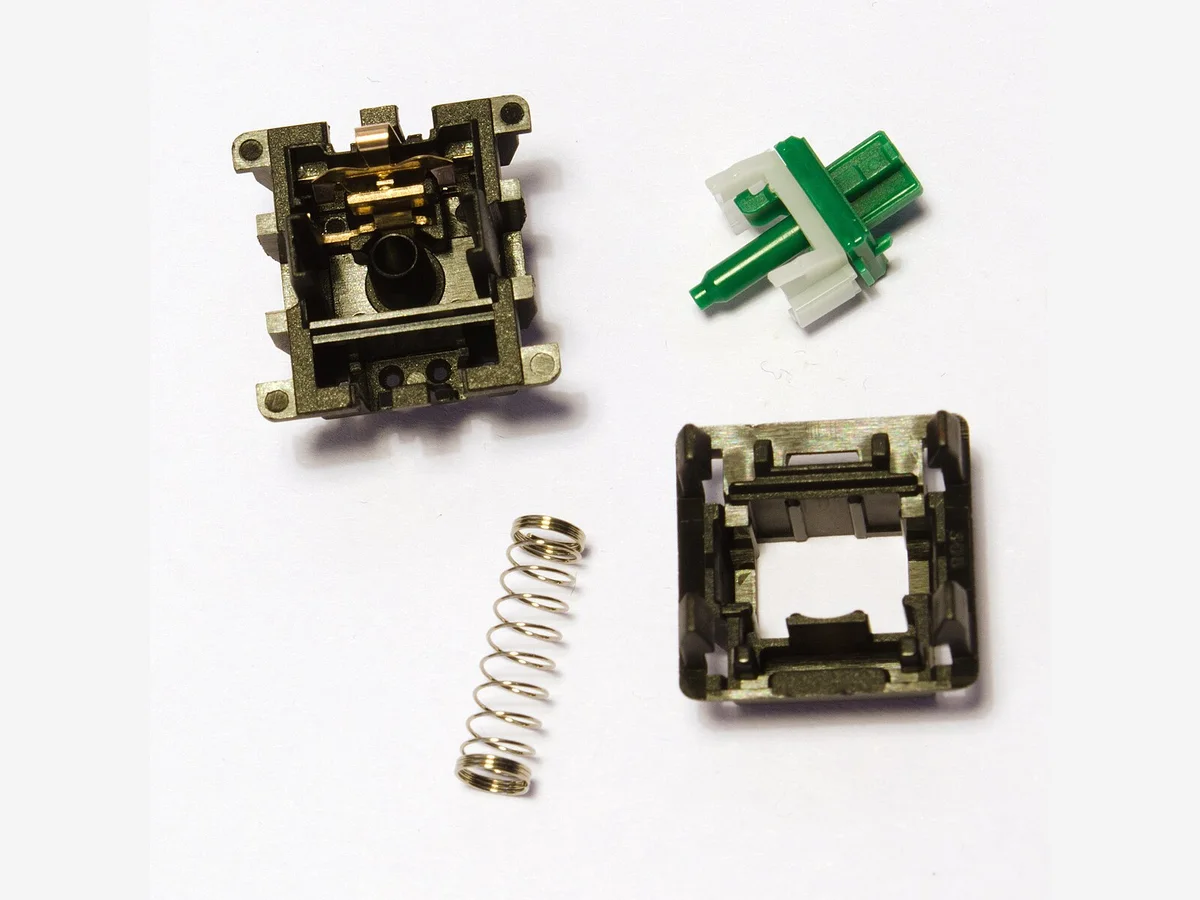
La lubrification peut rendre un switch rugueux plus fluide et réduire le bruit du ressort, mais l’excès se paie cher. Du lubrifiant sur les contacts électriques peut empêcher la touche de répondre. Trop de produit sur un stem tactile peut effacer la bosse. Sur un switch clicky, le lubrifiant peut étouffer ou supprimer le clic.
Matériel
- Un lubrifiant dont la viscosité correspond à la pièce et à la sensation recherchée
- Un pinceau fin et propre
- Ouvre-switch et pince fine
- Un bac qui sépare housing haut, housing bas, stem et ressort
- Dix à vingt switches de test ou de rechange pour s’entraîner
Aucune marque précise n’est nécessaire pour apprendre. Suivez la compatibilité indiquée par le fabricant du lubrifiant et évitez de mélanger des produits dont vous ne connaissez pas la composition.
.jpg)
Procédure contrôlée
- Ouvrez un switch et repérez les rails du stem, les rails du housing bas, le ressort et les lamelles de contact.
- Déposez un film presque invisible sur les rails du stem et les rails correspondants du housing. Ne peignez pas toute la cavité.
- Sur un tactile, gardez le lubrifiant loin des pattes qui créent la bosse, sauf si vous souhaitez volontairement réduire la tactilité.
- Lubrifiez le ressort avec une méthode légère et uniforme. La lubrification en sachet est efficace, mais laissez l’excédent s’égoutter avant le remontage.
- Gardez tout produit loin des lamelles métalliques et des broches électriques.
- Refermez complètement le switch, testez son retour et comparez-le à un switch intact.
- Faites dix à vingt switches avant de décider de continuer.
Quels switches laisser tranquilles ?
- Un switch déjà fluide et régulier
- Un clicky dont vous voulez préserver le clic
- Un switch déjà lubrifié en usine, sauf défaut clairement identifié
- Un tactile si vous ne vous sentez pas capable de préserver sa bosse
Si un switch devient lent après lubrification, n’ajoutez pas une couche plus fine par-dessus. Ouvrez-le, retirez l’excédent avec un outil propre qui ne peluche pas, puis testez à nouveau.
Les mods d’enthousiaste à garder pour plus tard
- Changement de ressorts : modifie la force et parfois le bruit. Vérifiez longueur, poids et compatibilité avant de traiter tout le clavier.
- Switch films : utiles uniquement si le housing présente un jeu mesurable. Choisissez l’épaisseur adaptée.
- Changement de plaque ou de boîtier : modifie le flex, le son et l’ajustement. Contrôlez tous les trous de montage et les découpes de stabilisateurs.
- Empilement de mousses ou PE foam : plusieurs couches peuvent créer de la pression, retenir la chaleur ou étouffer le son. Ne changez qu’une couche à la fois.
- Modifications par soudure : dessouder une carte complète prend du temps et peut décoller des pads. Entraînez-vous sur un appareil hors service avant de tenter un changement définitif.
Une bonne méthode de modding
- Enregistrez le son et la sensation d’origine avec les mêmes keycaps et la même surface de bureau.
- Faites une seule modification réversible.
- Testez toutes les touches et comparez après quelques minutes de frappe.
- Si le changement est subtil, gardez le clavier monté une journée avant de juger.
- Notez le matériau, l’épaisseur, la quantité de lubrifiant et ce que vous avez réellement aimé.
Si le mod a empiré le clavier
- Des touches ne répondent plus : débranchez et cherchez du lubrifiant, du ruban, de la mousse ou une broche sur le chemin de contact.
- Le boîtier ne ferme plus : retirez la dernière couche de mousse ou de ruban et vérifiez les câbles et la longueur des vis.
- Le clavier est devenu dur : une mousse trop épaisse ou des vis trop serrées peuvent bloquer le montage.
- Les tactiles sont devenus linéaires : trop de lubrifiant a peut-être atteint les pattes du stem.
- Le sans fil fonctionne mal : retirez le ruban ou la mousse près de l’antenne et de la batterie, puis suivez la notice de maintenance.
Guides associés
- Construire son premier clavier mécanique custom détaille l’ordre d’assemblage et les précautions du hot-swap.
- Matériaux et profils de keycaps explique l’effet des touches sur le son et la frappe.
- Nettoyage et entretien présente les gestes d’entretien sûrs.
- Accessoires essentiels pour clavier mécanique aide à choisir les outils vraiment utiles.
Le but du modding n’est pas de reproduire le son d’un autre clavier. C’est de faire un changement compatible, mesuré, puis de garder les éléments qui vous plaisent réellement.