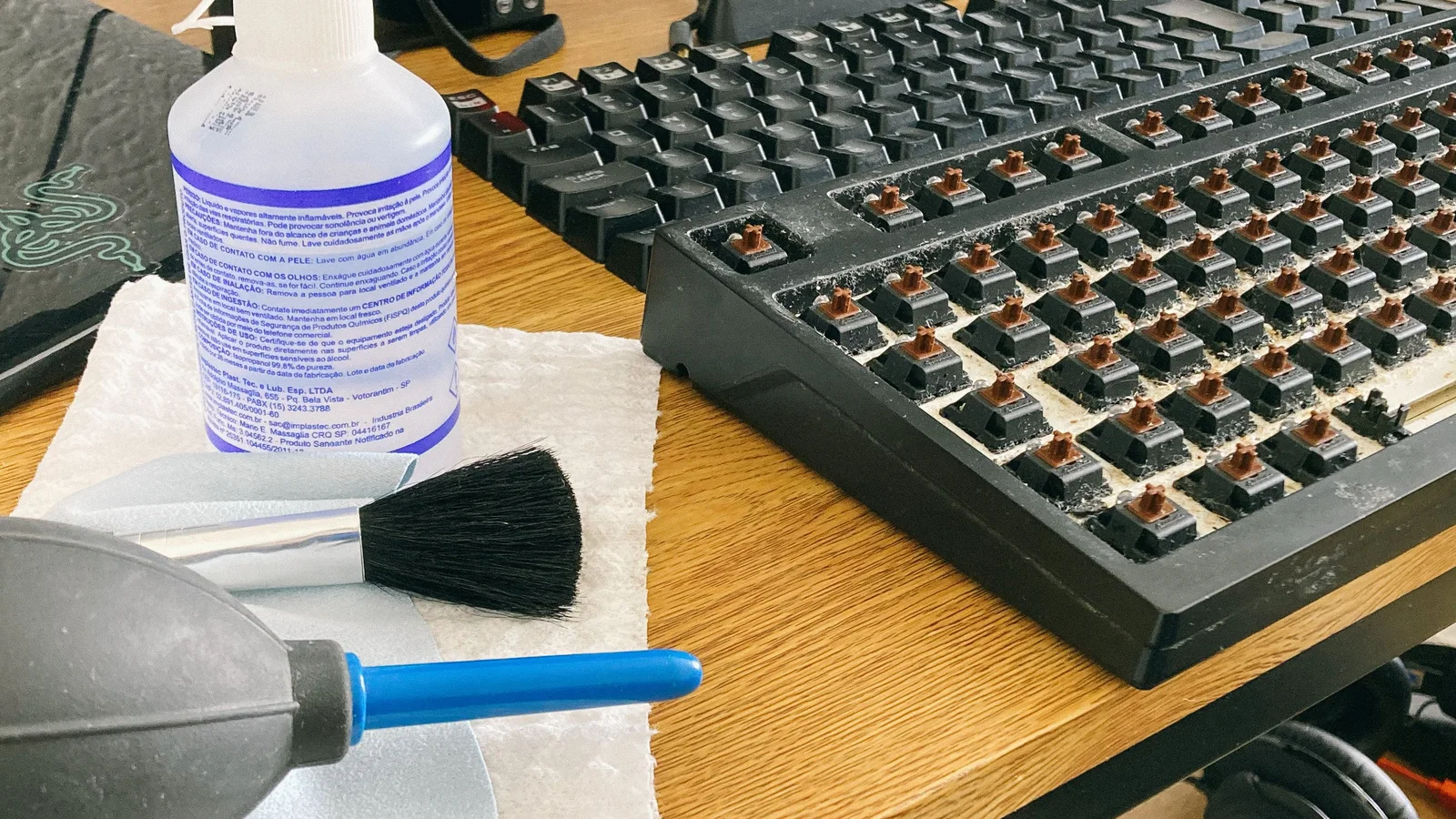
Un clavier mécanique n’a pas besoin d’un entretien compliqué. Quelques minutes pour retirer la poussière, passer un chiffon et adopter les bons réflexes en cas de liquide suffisent à le garder agréable pendant des années. Le principe le plus sûr consiste à nettoyer ce qui est accessible sans faire pénétrer d’humidité dans l’électronique.
À retenir : débranchez toujours le clavier avant de le nettoyer, utilisez le moins de liquide possible, ne vaporisez jamais directement sur le clavier et laissez sécher complètement toute pièce lavée avant de rebrancher.
Une routine d’entretien facile à tenir
Il n’est pas nécessaire de suivre un calendrier rigide. Adaptez la fréquence à votre usage, aux repas pris au bureau et à la quantité de poussière ou de poils d’animaux dans la pièce.
Après une session de frappe : une à deux minutes
- Passez un chiffon microfibre sec sur les capuchons de touches et le boîtier.
- Retirez les miettes avec une brosse propre et souple.
- Posez les boissons sur une surface stable, à distance du clavier, plutôt qu’à côté de lui.
- Si vous avez une housse anti-poussière, mettez-la une fois le clavier sec et revenu à température ambiante.
Vous éliminez ainsi les traces de sébum et les débris avant qu’ils ne forment une pellicule collante. Ne retournez pas et ne secouez pas vigoureusement un clavier encore branché.
Une fois par semaine : cinq à dix minutes
- Débranchez le câble USB, éteignez le clavier ou désactivez sa connexion sans fil. S’il possède une batterie amovible, suivez les consignes du fabricant.
- Inclinez légèrement le clavier et utilisez une brosse douce pour décoller les débris entre les touches.
- Soufflez par courtes impulsions en gardant la bombe droite et l’embout à distance. Évitez d’enfoncer la poussière dans les switches.
- Essuyez le boîtier avec un chiffon à peine humide, puis séchez-le avec un chiffon propre.
- Vérifiez le câble, le port USB, les patins et les touches stabilisées.
Appliquez toujours le produit sur le chiffon, jamais sur le clavier. Évitez le nettoyant pour vitres, la Javel, les éponges abrasives et l’excès d’alcool. Une petite quantité d’alcool isopropylique à 70 % peut convenir à certaines surfaces dures, mais vérifiez la finition du fabricant et éloignez-le des marquages, des écrans, du caoutchouc et des ouvertures.
Le matériel utile et sans risque inutile
- Deux ou trois chiffons microfibre non pelucheux
- Une brosse souple réservée au nettoyage
- Une poire soufflante ou un souffleur électrique utilisé à faible puissance
- Un extracteur de touches à fil pour les capuchons compatibles
- Un bol, du liquide vaisselle doux et des serviettes propres pour les touches retirées
- Des cotons-tiges pour l’extérieur des recoins
Un petit aspirateur muni d’une brosse peut récupérer les poussières décollées. Gardez toutefois l’embout à distance des touches et des composants exposés. N’utilisez jamais d’outil métallique pour gratter autour des switches ou du circuit imprimé.
Nettoyage en profondeur, étape par étape
Prévoyez un nettoyage en profondeur si le clavier devient collant, paraît visiblement sale ou accumule des débris depuis plusieurs mois. S’il est propre et fonctionne bien, il n’est pas utile de le démonter par principe.
1. Préparer l’intervention
Photographiez la disposition, surtout avec un jeu de touches non standard ou un clavier personnalisé. Dégagez un espace bien éclairé, débranchez le clavier et consultez sa notice. Les touches d’un ordinateur portable et leurs mécanismes à ciseaux ne se retirent ni ne se remplacent comme des capuchons mécaniques : ne les soulevez que si le fabricant l’autorise explicitement.
2. Retirer les capuchons sans forcer
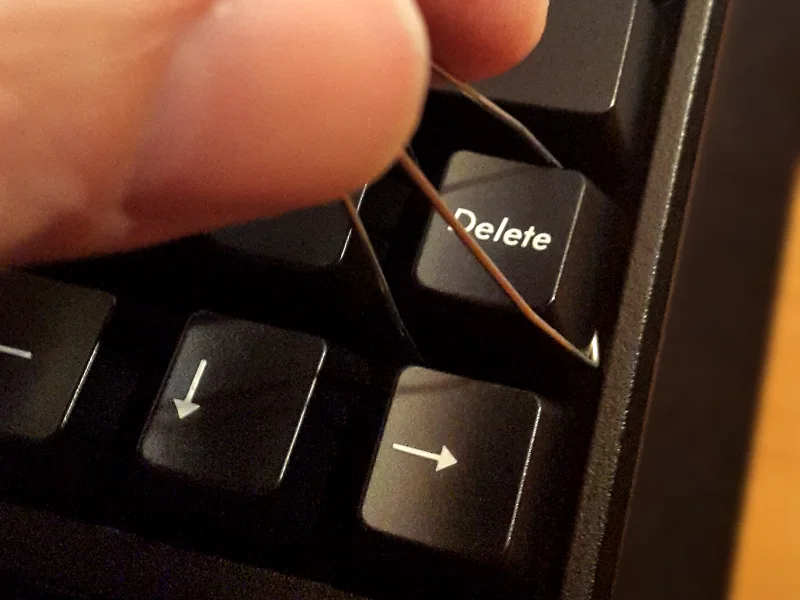

Placez l’extracteur autour du capuchon et tirez bien verticalement, avec une pression régulière. Commencez par les touches de lettres ordinaires, puis retirez lentement la barre d’espace, les touches Maj, Entrée et les autres touches stabilisées. Si un capuchon résiste, arrêtez-vous et vérifiez la position de l’extracteur. Le forcer ou le faire pivoter peut casser sa tige ou déplacer un stabilisateur.
Regroupez les touches retirées dans un bol. Ne mettez jamais le boîtier, les switches, la plaque ou le circuit imprimé dans l’eau.
3. Laver et sécher les touches
- Faites tremper les capuchons ordinaires dans de l’eau tiède avec un peu de liquide vaisselle doux pendant environ 15 minutes.
- Remuez-les doucement et brossez uniquement les zones qui en ont besoin.
- Rincez-les jusqu’à ce qu’il ne reste plus de savon.
- Étalez-les sur une serviette propre, tiges vers le bas, et laissez-les sécher à l’air libre, idéalement toute une nuit.
Évitez l’eau très chaude, le lave-vaisselle, les produits abrasifs et le sèche-cheveux. La chaleur et les produits agressifs peuvent déformer le plastique ou abîmer la finition. Pour des touches dont les légendes sont imprimées, aux revêtements inhabituels, avec des éléments métalliques ou dotées d’un revêtement doux, suivez les recommandations du fabricant plutôt que de supposer qu’elles supportent le trempage.
4. Nettoyer le clavier sans l’inonder
Une fois les touches retirées, brossez et soufflez les débris pour les éloigner des switches. Nettoyez les parties accessibles du boîtier et de la plaque avec un coton-tige sec ou très légèrement humide. Ne versez aucun liquide dans les switches, les sockets, les stabilisateurs ou sur le circuit imprimé. Si un switch reste rugueux ou irrégulier, un nettoyage de surface ne suffira peut-être pas : sa lubrification ou son remplacement demande les bons produits et un minimum de savoir-faire.
5. Remonter et tester
Attendez que les touches et toutes les surfaces nettoyées soient parfaitement sèches. Remettez chaque capuchon en vous aidant de la photo, en appuyant bien droit. Testez toutes les touches, la barre d’espace, les stabilisateurs, les LED et la connexion avant de reprendre une utilisation normale.
Que faire après avoir renversé un liquide ?
Il faut agir vite, mais rallumer un clavier humide « pour voir s’il fonctionne encore » est risqué.
- Débranchez immédiatement le câble ou éteignez le clavier. Ne retirez la batterie que si elle est prévue pour l’être sans danger.
- Débranchez aussi l’ordinateur si le liquide a atteint le câble ou le port.
- Épongez la surface. Ne frottez pas, car vous pourriez pousser le liquide entre les touches.
- Retournez le clavier ou placez-le de façon à laisser le liquide s’éloigner du circuit imprimé. Ne le secouez pas violemment.
- Retirez les capuchons uniquement si cela n’étale pas davantage le liquide.
- Laissez le clavier débranché dans un endroit sec et aéré jusqu’à séchage complet. Un liquide sucré, salé ou contenant du lait peut nécessiter un nettoyage professionnel même si le clavier semble sec.
- Recherchez les traces, la corrosion ou les touches intermittentes avant de rebrancher. En cas de doute, contactez le fabricant ou un réparateur.
N’utilisez ni sèche-cheveux, ni four, ni radiateur, ni riz. La chaleur peut déformer les pièces et le riz ne retire ni les résidus ni l’humidité de l’électronique.
Un calendrier pratique
| Quand ? | À faire |
|---|---|
| Chaque jour ou après usage | Essuyer les touches et retirer les débris visibles |
| Chaque semaine | Brosser entre les touches, souffler avec précaution, essuyer le boîtier et inspecter le câble |
| Chaque mois ou si nécessaire | Retirer les saletés tenaces et vérifier les touches collantes, les doubles frappes ou les stabilisateurs lâches |
| Tous les quelques mois | Retirer et laver les touches si nécessaire ; inspecter les patins, les ports et les tiges |
| Après un liquide renversé | Débrancher immédiatement et attendre une inspection complète avant toute mise sous tension |
Pour une touche qui double ou ne s’enregistre plus, consultez Dépannage des problèmes courants. Si vous cherchez à comprendre l’effet des touches, de la mousse ou du bureau sur le rendu sonore, lisez Comprendre le son d’un clavier mécanique.
Le but n’est pas d’exposer un clavier immaculé. Il s’agit de conserver un clavier sec, agréable et fiable, sans endommager les composants qu’il contient.