.jpg)


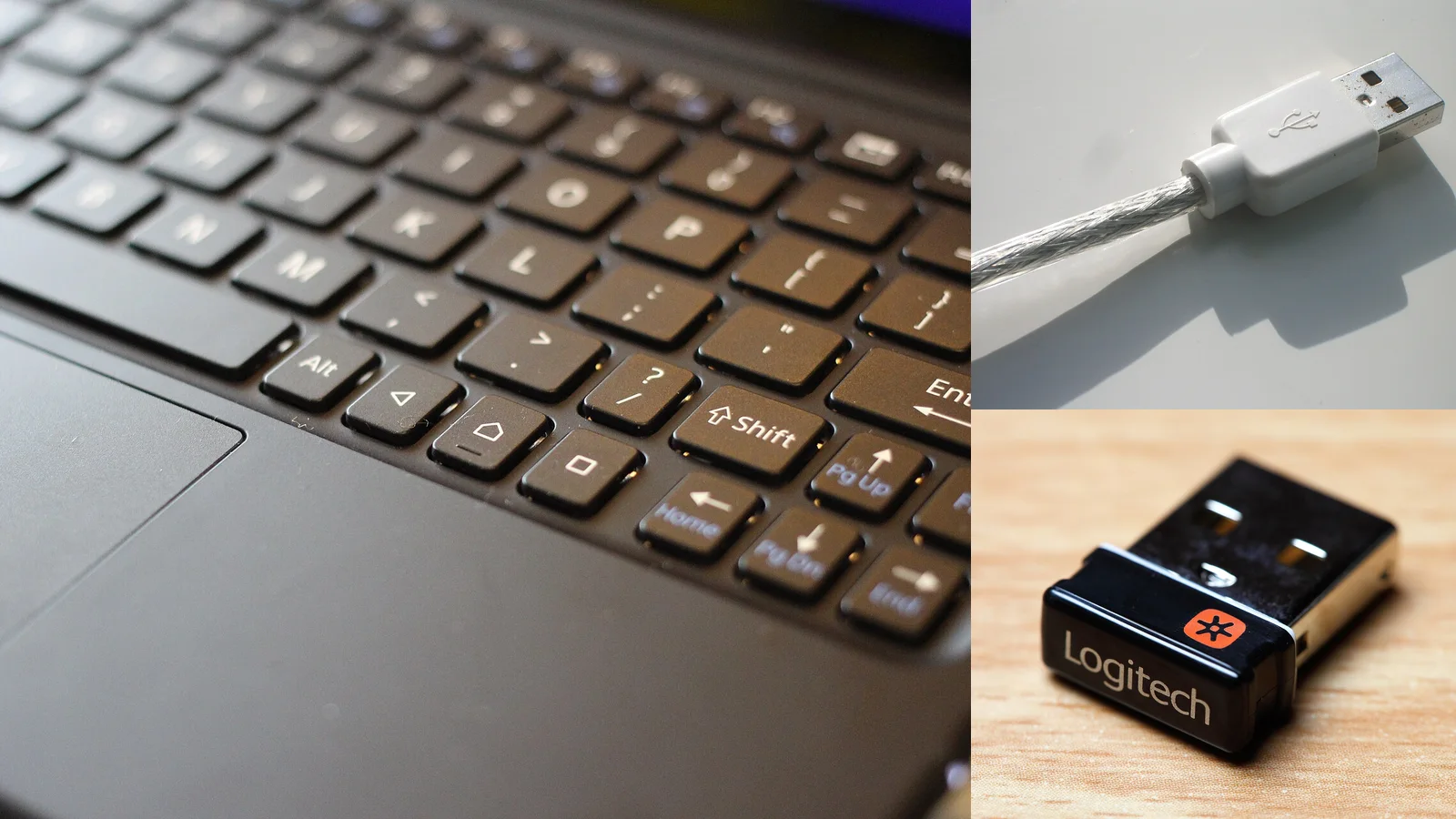
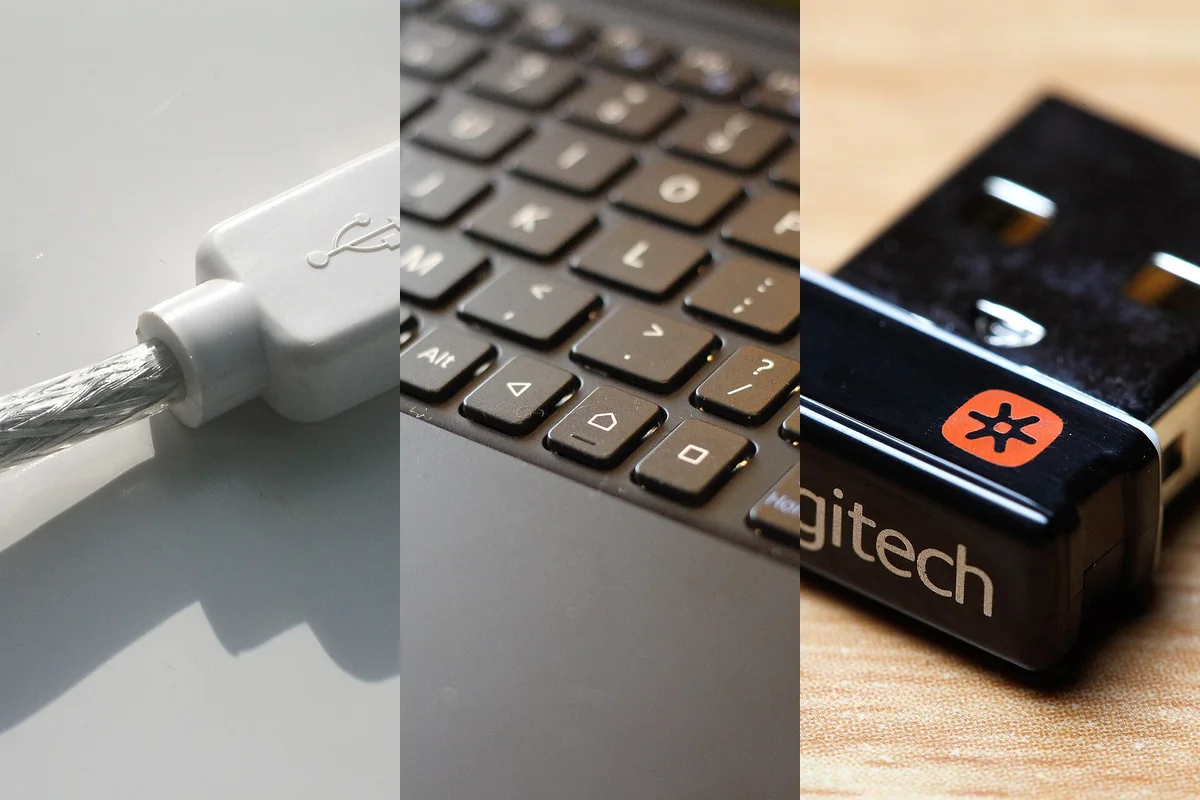
« Filaire ou sans fil ? » n’est que la première question. Un clavier peut fonctionner en USB, en Bluetooth, avec un récepteur dédié en 2,4 GHz, ou avec plusieurs de ces modes. Le meilleur choix dépend de votre bureau, de vos appareils, de votre usage bureautique ou ludique, de vos habitudes de recharge et de votre envie de régler d’éventuels problèmes de connexion.
Comparatif rapide
| Connexion | Points forts | Compromis |
|---|---|---|
| USB filaire | Connexion régulière, pas de batterie à recharger, fonctionnement simple au même bureau | Gestion du câble et mobilité limitée |
| Bluetooth | Faible consommation, association directe avec de nombreux ordinateurs, tablettes et téléphones, souvent multi-appareils | Latence et réveil plus variables selon l’hôte et l’environnement radio |
| Sans fil 2,4 GHz | Récepteur dédié souvent réactif et régulier pour le bureau ou le jeu | Un port USB occupé et une batterie ou des piles à gérer |
| Multi-mode | Filaire, Bluetooth et 2,4 GHz disponibles selon la situation | Davantage de réglages, de firmware et de gestion de l’autonomie |
Quand choisir le filaire ?
Choisissez l’USB filaire si le clavier reste au même endroit, si vous ne voulez pas penser à la recharge ou si vous préférez limiter le nombre de points de panne. Le filaire est aussi pratique pour mettre à jour le firmware et isoler un problème sans fil. Le câble n’a pas besoin d’être haut de gamme, mais il doit transporter les données s’il sert à communiquer avec le clavier.
Quand choisir le Bluetooth ?
Le Bluetooth convient aux ordinateurs portables, tablettes, téléphones et postes partagés, surtout si vous appréciez l’association avec plusieurs appareils. Il consomme souvent peu, notamment sans rétroéclairage. En contrepartie, le clavier peut mettre un instant à sortir de veille, à se reconnecter ou à changer d’appareil, et un environnement radio chargé peut dégrader la stabilité.
Quand choisir le 2,4 GHz ?
Un clavier 2,4 GHz utilise un récepteur USB associé, plutôt que la pile Bluetooth générale de l’ordinateur. C’est souvent le choix sans fil le plus intéressant pour les jeux rapides ou un ordinateur fixe lorsque la régularité de la réponse compte. Gardez le récepteur près du clavier ; une petite rallonge USB est utile si le PC est sous le bureau ou entouré d’autres appareils radio et USB.
La latence sans les promesses excessives
La latence ne se résume pas à « filaire contre sans fil ». Elle dépend du taux de scrutation, du firmware, du lien radio, du récepteur, du système d’exploitation et de l’application. Un clavier filaire et un bon modèle 2,4 GHz peuvent être tous deux très réactifs. Le Bluetooth convient généralement très bien à l’écriture, au développement, à la bureautique et aux jeux occasionnels, mais sa gestion de l’énergie et de la veille peut être plus variable.
Pour un jeu compétitif ou un jeu de rythme, consultez les mesures du clavier exact et du mode utilisé plutôt que de vous fier à la seule catégorie de connexion. Un clavier sans fil peut être très rapide, sans que cela garantisse le même résultat avec tous les appareils, firmwares et environnements radio.
L’autonomie dépend de tout le système
Les estimations des fabricants varient, car la luminosité, les effets RVB, le taux de scrutation, le délai de veille, la capacité de la batterie et le temps d’utilisation jouent tous un rôle. Le rétroéclairage peut réduire fortement l’autonomie. Un clavier Bluetooth utilisé ponctuellement pour écrire durera bien plus longtemps que le même clavier utilisé toute la journée avec du RVB ; un récepteur 2,4 GHz peut de son côté privilégier la réactivité au détriment d’une partie de l’efficacité énergétique.
Avant l’achat, vérifiez :
- La présence d’une batterie rechargeable ou de piles remplaçables.
- Le fonctionnement en mode filaire pendant la recharge.
- La façon dont le clavier signale une batterie faible et sa gestion de la veille.
- La possibilité de désactiver le RVB, un taux de scrutation élevé ou un écran.
- La présence d’un câble et sa capacité à transporter les données.
Considérez l’autonomie annoncée comme une estimation, pas comme une promesse. Rechargez avant un déplacement important ou gardez une solution filaire si une panne de batterie serait gênante.
Comprendre les câbles USB

USB-C
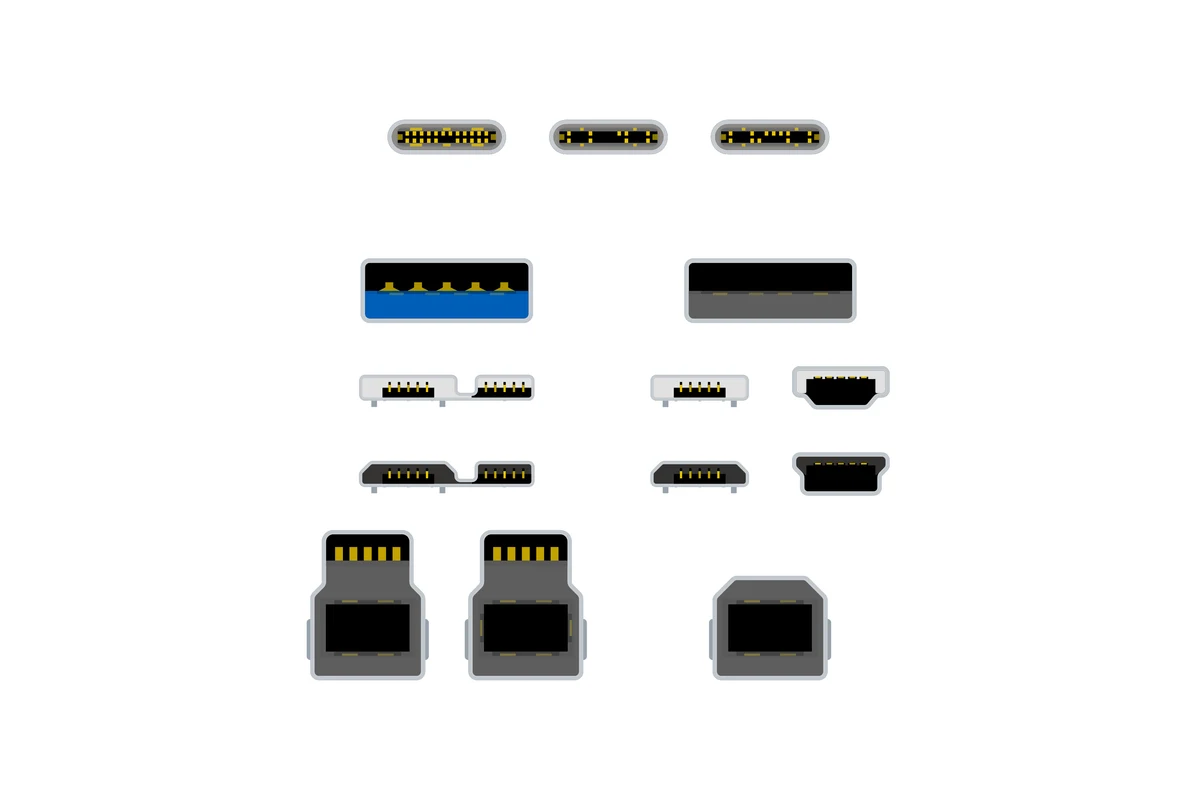
L’USB-C est un connecteur compact et réversible, très courant sur les claviers récents. Il est pratique à brancher et à remplacer, mais sa forme ne garantit ni le débit de données, ni la capacité de charge, ni la solidité du câble. Utilisez un câble de données fiable et évitez les contraintes latérales sur le port du clavier.
USB-A
L’USB-A est le grand connecteur rectangulaire encore présent sur de nombreux ordinateurs fixes et accessoires plus anciens. Un câble USB-C vers USB-A permet de relier un clavier récent à un ordinateur plus ancien, à condition qu’il transporte les données.
Mini USB et Micro USB
Ces anciens connecteurs fonctionnent toujours si le port et le câble sont en bon état, mais ils sont moins courants et moins pratiques à remplacer. Ils peuvent rester acceptables sur un clavier ancien vendu à bon prix : leur présence n’est pas, à elle seule, un défaut rédhibitoire.
Câble amovible ou fixe
Un câble amovible est plus facile à remplacer, à ranger et à faire passer. Un câble fixe comporte un connecteur de moins susceptible de se desserrer, mais sa réparation peut être difficile ou peu rentable en cas de dommage. Pour un bureau permanent, les deux solutions se défendent. Pour voyager ou personnaliser son installation, l’amovible est plus souple.
Câble droit ou spiralé
Un câble spiralé relève surtout de l’esthétique et de la gestion du bureau. Il n’accélère pas l’USB et ne réduit pas la latence. Son poids et la tension de la spirale peuvent tirer sur un clavier léger ou solliciter le port ; sa longueur utile est aussi moins tolérante qu’avec un câble droit. Mesurez le trajet avant d’en commander un.
Bien placer le récepteur
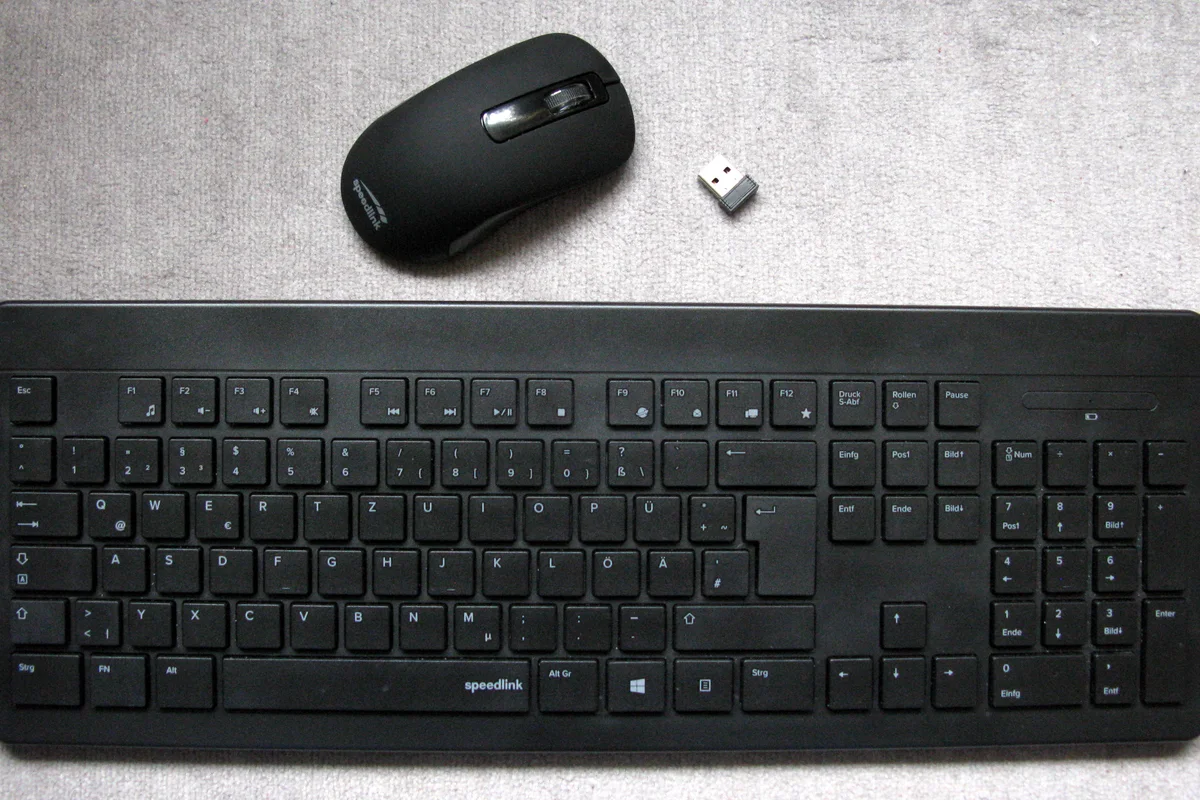

En 2,4 GHz, placez le récepteur dans un espace dégagé ou utilisez une courte rallonge USB. Éloignez-le, si possible, de l’arrière métallique du PC, des hubs USB très chargés, du routeur Wi-Fi et des appareils qui utilisent beaucoup la radio. Sur un ordinateur portable, le Bluetooth n’a souvent pas de récepteur séparé : évitez de masquer l’antenne et d’empiler plusieurs adaptateurs les uns contre les autres.
La gestion du câble a aussi un intérêt pratique. Évitez les courbures serrées près du port, laissez assez de mou pour bouger le clavier et remplacez tout câble dont la gaine est fendue ou dont le connecteur flotte.
Un parcours de dépannage concret

Le clavier n’est pas détecté
- Vérifiez qu’il est allumé et réglé sur le bon mode.
- Essayez un autre port USB, directement sur l’ordinateur plutôt que sur un hub non alimenté.
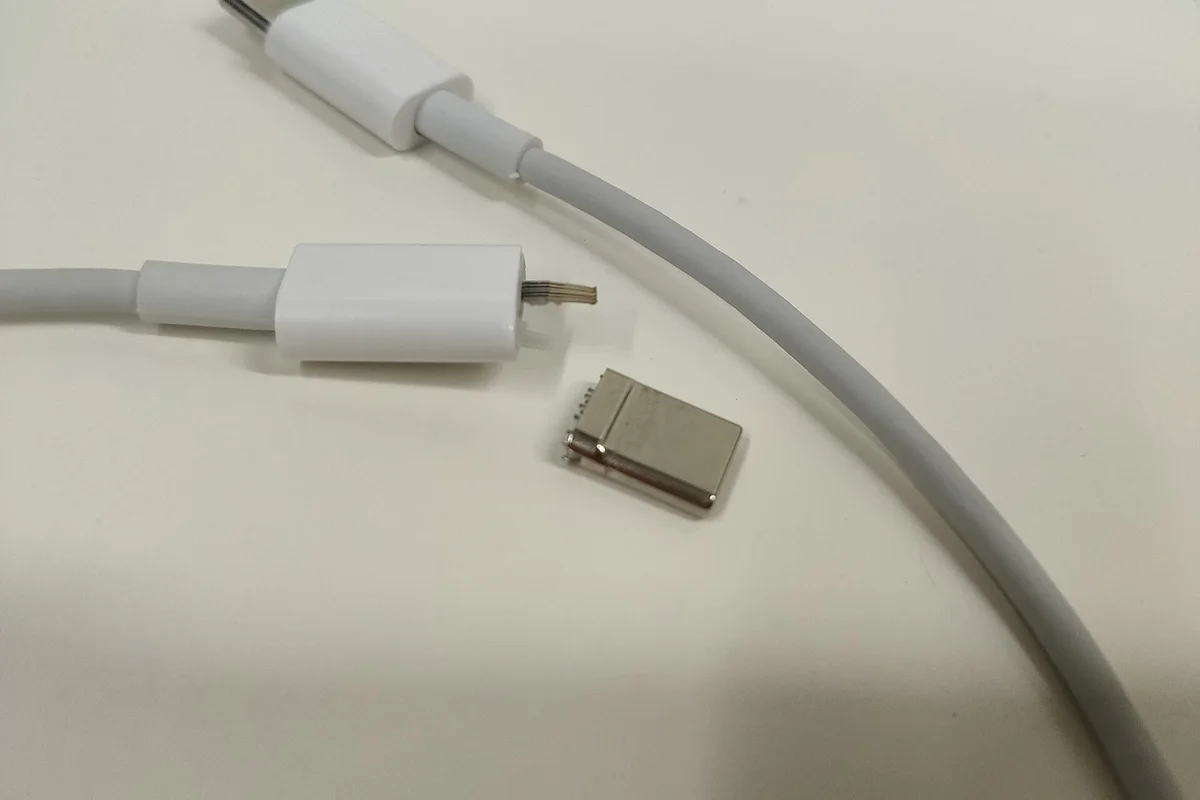
- Testez un câble de données fiable. Un câble qui ne sert qu’à la charge peut allumer le clavier sans transmettre les frappes.
- En 2,4 GHz, rebranchez le récepteur et effectuez à nouveau l’association selon la notice.
- En Bluetooth, supprimez l’ancien appairage et recommencez. Vérifiez qu’un autre appareil n’utilise pas déjà le profil actif.
- Si le problème ne se produit que sur un ordinateur, testez le clavier sur un autre avant de conclure à une panne.
Les frappes se coupent ou saccadent
- Rechargez le clavier ou remplacez les piles.
- Rapprochez le récepteur 2,4 GHz et éloignez-le des hubs USB 3, des surfaces métalliques et des faisceaux de câbles.
- Réduisez le nombre d’appareils Bluetooth actifs à proximité.
- Vérifiez que le connecteur USB-C n’a pas de jeu et que le câble n’est pas endommagé.
- Ne mettez à jour le firmware qu’en suivant la procédure du fabricant et n’interrompez pas l’opération.
Le clavier semble lent
Commencez par identifier le mode utilisé. Le délai de sortie de veille en Bluetooth ne se traite pas comme une interférence radio, un anti-rebond des switches, le rythme d’affichage d’un jeu ou une batterie faible. Comparez les modes filaire, Bluetooth et 2,4 GHz sur le même ordinateur et dans la même application. Si un seul mode est touché, concentrez-vous sur son récepteur, son appairage ou ses réglages d’énergie.
Faire un choix adapté à vos habitudes
- Bureau fixe, aucune recharge : USB filaire.
- Ordinateur portable, tablette ou plusieurs appareils : Bluetooth ou multi-mode.
- Jeu rapide avec liberté de mouvement : 2,4 GHz, avec un récepteur bien placé.
- Un seul clavier pour tout faire : multi-mode, si la gestion des modes et de la batterie ne vous dérange pas.
Pour le placement du clavier et de la souris, consultez Ergonomie du poste de travail. Pour entretenir les ports, les câbles et les claviers sans fil, lisez Nettoyage et entretien. La connectivité fait partie de l’expérience, sans qu’un mode soit le meilleur pour tout le monde.