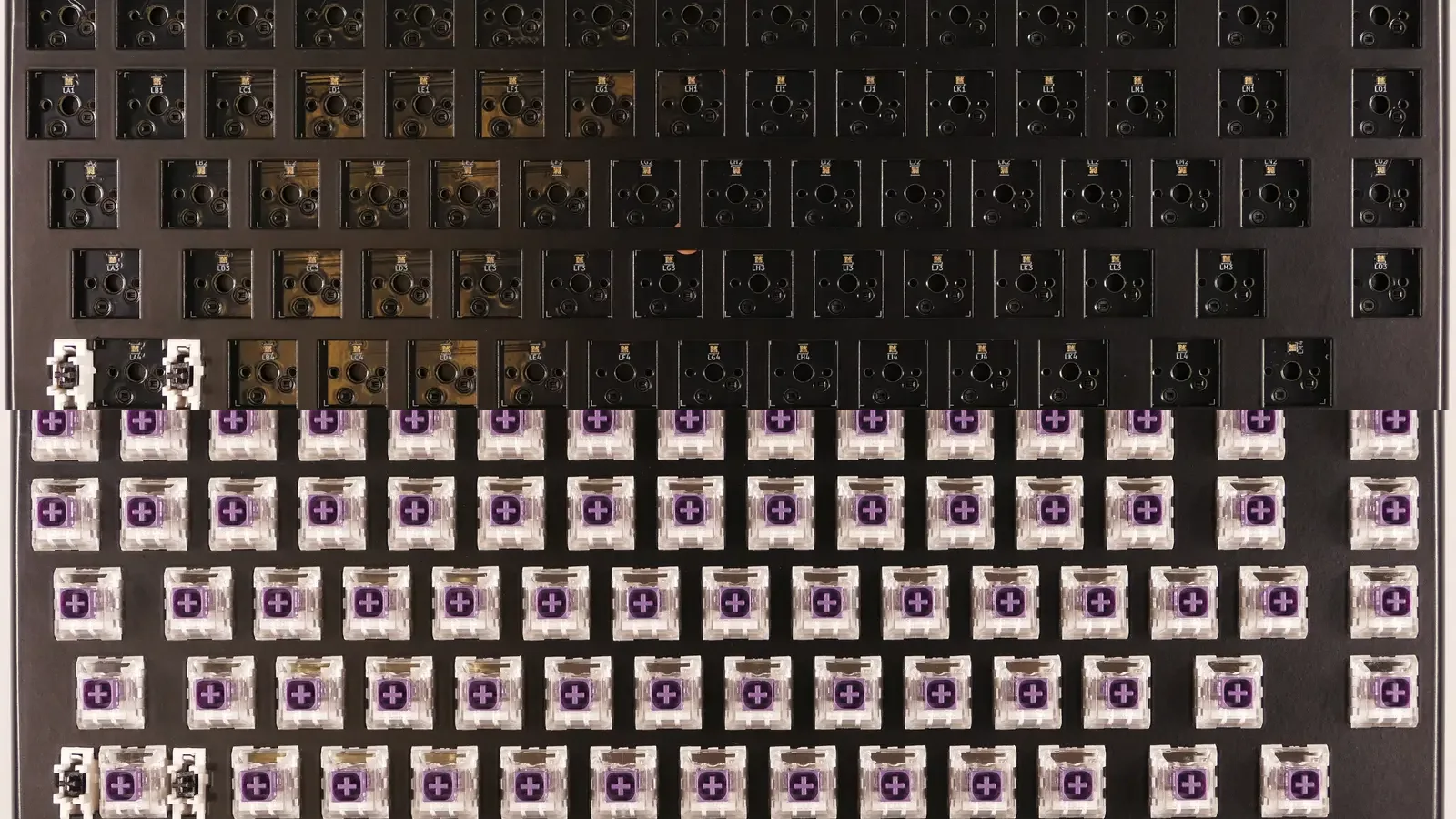


Construire son premier clavier mécanique custom n’est pas une affaire de matériel rare. Il faut surtout vérifier la compatibilité, respecter l’ordre des opérations et tester le PCB avant de tout enfermer dans le boîtier. Ce guide s’applique aussi bien à un kit hot-swap qu’à un montage avec switches soudés.
Inutile de tout modifier dès le premier jour. Un ensemble de pièces compatibles, un espace de travail calme et un test à chaque étape sont plus utiles qu’un tiroir rempli d’upgrades.

Avant d’acheter : vérifier la compatibilité
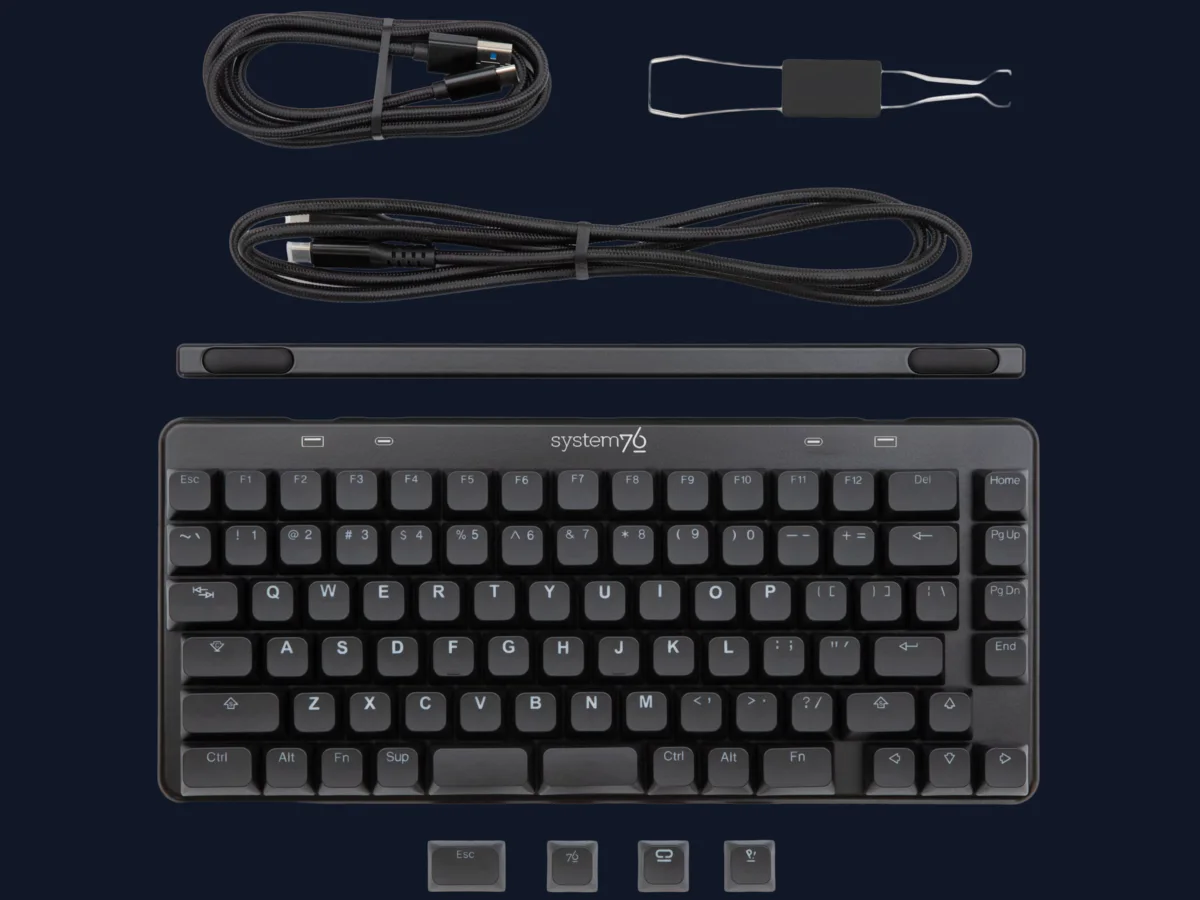
Un clavier custom forme un ensemble. Le boîtier, le PCB, la plaque, les stabilisateurs, les switches et les keycaps doivent partager le même layout et les mêmes contraintes de montage.
Passez cette liste en revue avant de sortir le tournevis :
- Layout : vérifiez la taille exacte, le Backspace scindé ou non, le Shift droit, la rangée du bas et la compatibilité ANSI ou ISO.
- PCB et boîtier : contrôlez les points de fixation, les emplacements de vis, la découpe USB et le connecteur de daughterboard.
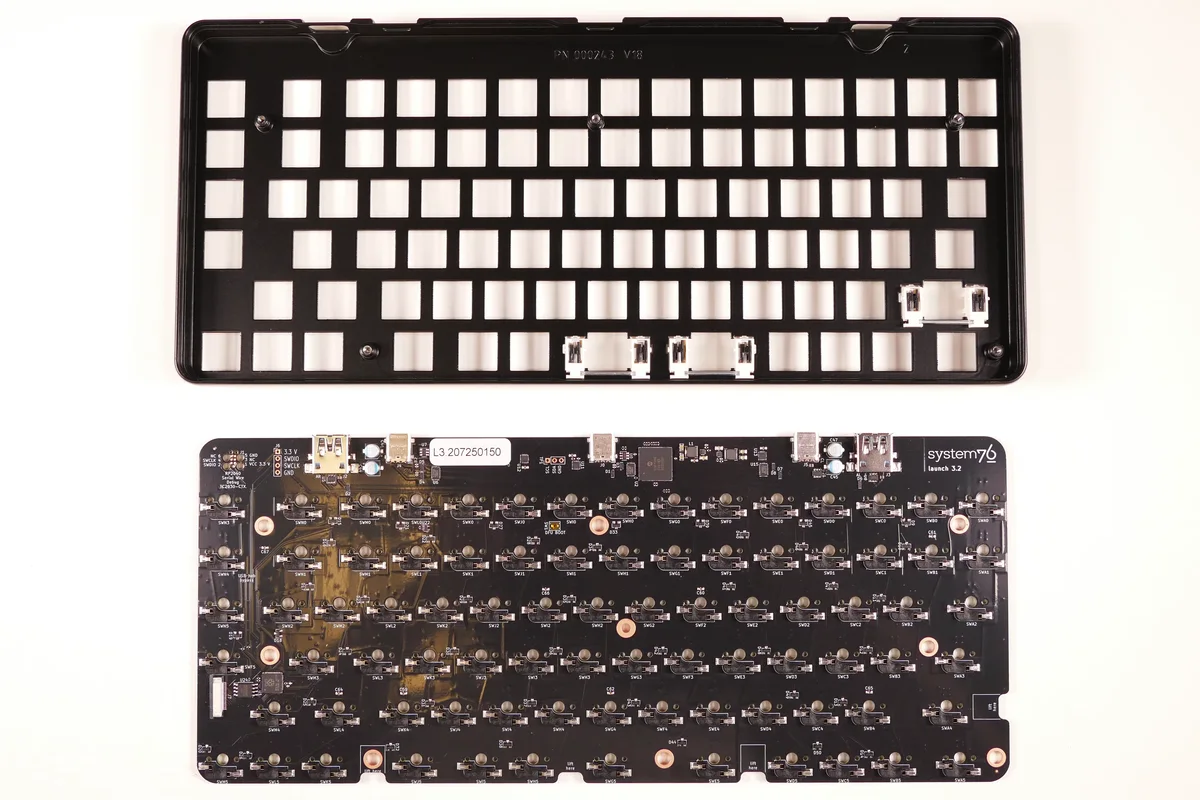
- PCB et plaque : assurez-vous que la plaque accepte toutes les positions du PCB. Une plaque peut supprimer une touche prévue par le PCB, ou inversement.
- Interface des switches : un PCB hot-swap évite la soudure, mais le type de socket et l’empreinte du switch restent importants. Un PCB soudé demande un fer et des broches traversantes compatibles.
- Stabilisateurs : vérifiez s’il faut du PCB-mount, du plate-mount, du screw-in, du clip-in, ainsi que les dimensions propres au layout.
- Keycaps : contrôlez les modificateurs et la longueur de la barre d’espace. Une barre d’espace 6,25u ne remplace pas toutes les configurations 7u ou split space.
- Firmware : vérifiez la prise en charge par VIA ou QMK et la présence éventuelle d’un fichier de firmware ou d’une définition de clavier.
Règle de base : si la fiche produit ne précise pas clairement le layout, le type de montage et les dimensions, considérez la compatibilité comme non vérifiée. Deux claviers « 60 % » ne sont pas forcément interchangeables.
Ce qu’il vous faut
Outils indispensables
- Extracteur de keycaps, idéalement un modèle à fil lisse
- Extracteur de switches si le PCB est hot-swap
- Petit tournevis cruciforme ou embouts six pans adaptés aux vis du kit
- Pince fine pour les pièces de stabilisateur et les broches tordues
- Câble USB data fiable, et non un câble qui ne fait que charger
- Éclairage stable et surface propre, souple et non conductrice
- Petits bacs ou coupelles pour les vis et les petites pièces
Pour un montage soudé
- Fer à souder réglable avec panne fine
- Étain prévu pour l’électronique et laine de laiton ou éponge humide pour nettoyer la panne
- Bonne ventilation ou extraction des fumées
- Lunettes de protection et support résistant à la chaleur
- Pince coupante pour raccourcir les pattes des switches
Un fer à souder peut brûler la peau, faire fondre le plastique et endommager un PCB. Laissez-le toujours sur son support, éloignez les matériaux inflammables et débranchez le PCB avant d’inspecter ou de corriger une soudure.
Outils d’enthousiaste, pas obligatoires
Ouvre-switch, pinceau fin, lubrifiant, graisse pour stabilisateurs, pince coupante, multimètre, pompe à dessouder et testeur de switches deviennent utiles quand on veut régler ou réparer un clavier. Ils ne sont pas nécessaires pour un premier montage hot-swap.
La checklist des composants
Avant de commencer, identifiez chaque pièce et comparez-la à la notice du kit :
- PCB et, s’il y en a un, daughterboard avec câble JST
- Éléments du boîtier, gaskets, mousse, patins et visserie
- Plaque, si le design en utilise une
- Kit de stabilisateurs pour chaque grande touche
- Switches compatibles avec l’empreinte du PCB
- Set de keycaps couvrant le layout choisi
- Instructions de firmware, définition VIA ou keymap QMK
Regroupez les pièces par fonction. Une photo du kit avant le montage aide aussi à mémoriser la longueur des vis et l’orientation des câbles.
L’ordre de montage le plus sûr
Cet ordre limite le démontage et facilite le diagnostic :
- Inspecter les pièces et confirmer la compatibilité.
- Tester le PCB nu et sa connexion au firmware.
- Préparer puis installer les stabilisateurs.
- Assembler provisoirement plaque et PCB avec quelques switches, ou préparer le montage soudé.
- Installer et tester tous les switches.
- Brancher la daughterboard ou le port USB, puis placer le PCB dans le boîtier.
- Fermer le boîtier sans écraser les gaskets ni serrer les vis à outrance.
- Poser les keycaps et effectuer un test final de la matrice, des stabilisateurs et du firmware.
Étape 1 : inspecter les pièces
Cherchez les fissures dans l’acrylique, les vis manquantes, les bords de plaque tordus, les sockets hot-swap décollés, les ports USB abîmés et les fils de stabilisateur visiblement pliés. Ne branchez pas un PCB qui contient des débris conducteurs, du liquide ou un connecteur endommagé.
Vérifiez aussi les découpes de la plaque. Un grand classique du premier build consiste à découvrir trop tard que les keycaps sont prévus pour de l’ANSI alors que le PCB et la plaque sont en ISO, ou qu’une touche split demande un stabilisateur différent.
Étape 2 : tester le PCB avant l’assemblage
Prévoyez 10 à 20 minutes. C’est l’étape la plus rentable du montage. Un PCB nu se remplace et se diagnostique facilement. Une fois coincé sous les switches, la mousse et le boîtier, c’est une autre histoire.
Procédure de test
- Posez le PCB sur une surface non conductrice, par exemple son emballage ou un tapis propre.
- Branchez un câble USB data fiable. Avec une daughterboard, testez tout le chemin de câble recommandé par le kit.
- Ouvrez un keyboard tester ou l’outil VIA/QMK prévu par le fabricant. Si le PCB n’est pas détecté, consultez d’abord la procédure de reset ou de flash.
- Pour chaque position de switch, mettez brièvement en contact les deux pads prévus avec une pince fine ou un trombone plié. Touchez uniquement ces contacts, sans appuyer fort.
- Vérifiez que la touche attendue apparaît dans le testeur. Testez toutes les positions, y compris les coins et les touches voisines des stabilisateurs.
- Notez chaque échec par ligne et colonne, puis répétez une fois pour écarter un mauvais contact.
- Débranchez l’USB avant de déplacer ou de modifier le PCB.

Sécurité et dépannage du PCB
- Ne faites jamais glisser un outil métallique sur plusieurs pads. Un contact bref et contrôlé suffit.
- Ne posez pas un PCB alimenté sur une table métallique ou au milieu de vis détachées.
- Si aucune touche ne répond, essayez un autre câble data et un autre port, puis vérifiez si un flash est nécessaire.
- Si un seul socket hot-swap ne répond pas, inspectez ses soudures et le chemin de contact. N’appuyez pas plus fort.
- Si une ligne ou une colonne entière est muette, suspectez le firmware, un connecteur ou une piste du PCB avant d’accuser plusieurs switches.
- Si le PCB chauffe ou dégage une odeur inhabituelle, débranchez-le immédiatement et arrêtez le diagnostic.
Étape 3 : installer et régler les stabilisateurs
Les stabilisateurs soutiennent la barre d’espace, les Shift, Entrée, Retour arrière et touches du pavé numérique. Ils sont souvent la source principale de tic ou de bruit sur un premier build. Testez-les avant d’installer tous les switches.
Choisir le bon type
- PCB-mount : se fixe dans les trous du PCB, en version screw-in ou clip-in.
- Plate-mount : se clipse dans la plaque et ne convient pas forcément à un PCB prévu pour du PCB-mount.
- Style Costar : utilise un fil et une accroche de keycap différents. Ne le mélangez pas avec des pièces MX classiques.
Suivez la notice du kit pour l’orientation. Le sens du fil et l’ouverture du housing peuvent varier selon le modèle.
Installation
- Repérez toutes les touches stabilisées à partir du layout et de la plaque.
- Assemblez chaque housing et son fil sur la table. Le fil doit s’asseoir dans ses rainures et bouger sans point dur.
- Pour un housing screw-in, placez les rondelles isolantes comme indiqué, insérez la vis et serrez juste assez. Trop serrer peut abîmer le PCB ou faire forcer le stab.
- Pour un modèle clip-in ou plate-mount, appuyez bien droit jusqu’à ce qu’il soit complètement engagé. Ne forcez jamais une pièce mal alignée.
- Appuyez sur chaque fil et chaque housing à la main. Le mouvement doit être fluide, revenir au centre et présenter très peu de jeu avant la pose du keycap.
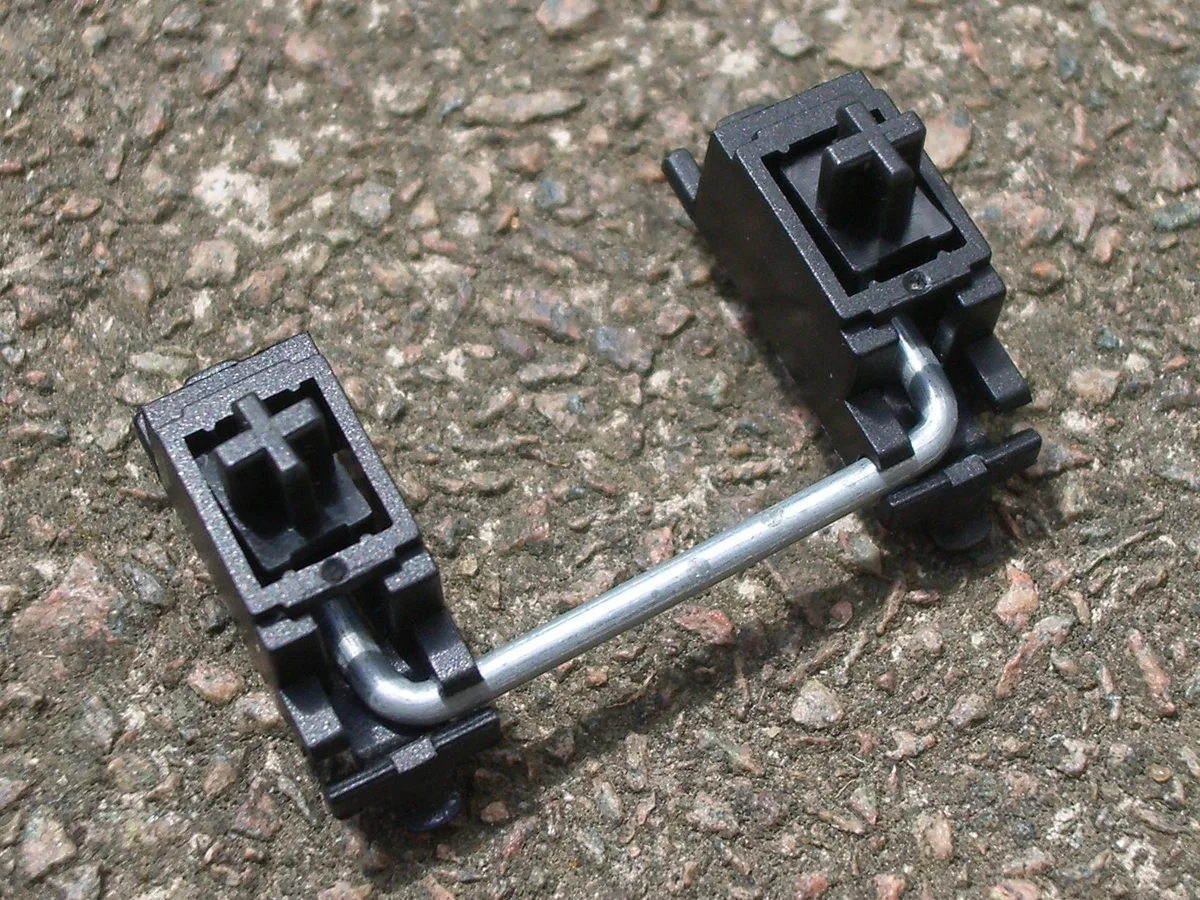

Une très petite quantité de graisse adaptée sur les points de contact du fil peut réduire le tic et le frottement. Gardez-la loin des contacts électriques, des ouvertures de LED et du trajet du stem. Si le stabilisateur est simplement sec mais correctement aligné, le lubrifiant reste facultatif. S’il coince, corrigez l’alignement au lieu d’ajouter de la graisse.
Étape 4 : monter la plaque et installer les switches
PCB hot-swap
- Alignez la plaque avec le PCB et les découpes des stabilisateurs.
- Installez un switch à chaque coin et un près du centre. Ils maintiennent la plaque en place.
- Inspectez chaque switch par dessous. Les broches métalliques doivent être droites et les ergots en plastique alignés avec les trous.
- Enfoncez chaque switch bien verticalement jusqu’à son emboîtement. Arrêtez-vous immédiatement si la résistance est anormale.
- Continuez rangée par rangée en vérifiant régulièrement l’arrière du PCB.
- Retestez le PCB avant de fermer le boîtier. Un switch mal enfoncé peut sembler correct tout en ne faisant aucun contact.
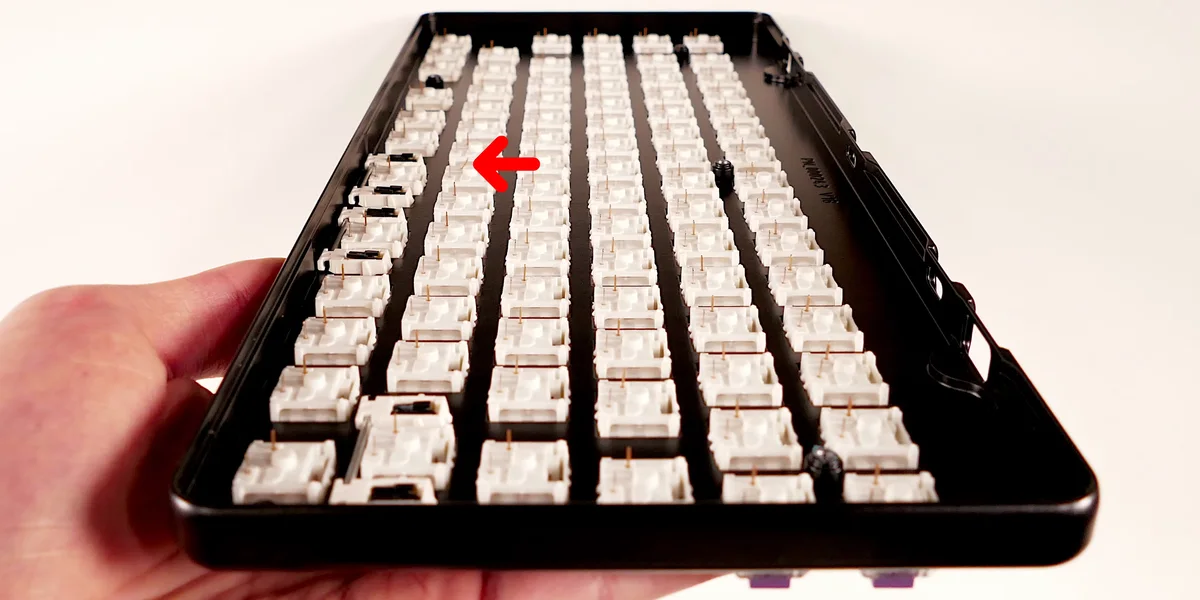

Attention au hot-swap : retirer souvent les switches ou forcer une broche pliée peut arracher un socket du PCB. Utilisez un extracteur qui libère les deux clips et soutenez la plaque pendant l’opération.
PCB soudé
Sur un montage soudé, installez d’abord quelques switches pour empêcher la plaque et le PCB de bouger. Retournez l’ensemble, vérifiez que les broches traversent toujours les trous, puis soudez un point à la fois.
Une bonne soudure est petite, brillante et forme un cône autour du pad et de la broche, sans pont vers le contact voisin. Chauffez brièvement, ajoutez peu d’étain, puis retirez l’étain et le fer. Coupez l’excédent une fois le point refroidi. Ne chauffez pas assez longtemps pour décoller un pad.
Après chaque rangée, inspectez les ponts de soudure et retestez PCB débranché. Pour dessouder, utilisez une pompe ou de la tresse avec précaution. Ne tirez jamais sur un switch tant que l’étain est solide.
Designs plateless et flexibles
Certains claviers montent les switches directement sur le PCB ou utilisent une plaque flexible. L’ordre et la pression à appliquer peuvent changer. Suivez la notice du kit plutôt que de forcer un montage générique sur un design plateless.
Étape 5 : installer le PCB dans le boîtier
Branchez la daughterboard dans le bon sens si le clavier en possède une. Faites passer le câble de façon à ce qu’il ne soit ni pincé par le boîtier ni frotté contre une arête. Placez la mousse uniquement aux endroits prévus. Une mousse trop épaisse peut appuyer sur les sockets, réduire le flex ou empêcher la fermeture.
Serrez les vis en croix, un peu à la fois. Arrêtez-vous quand le boîtier est maintenu. Trop serrer peut foirer les filetages, fissurer l’acrylique ou supprimer le mouvement prévu par un montage gasket.
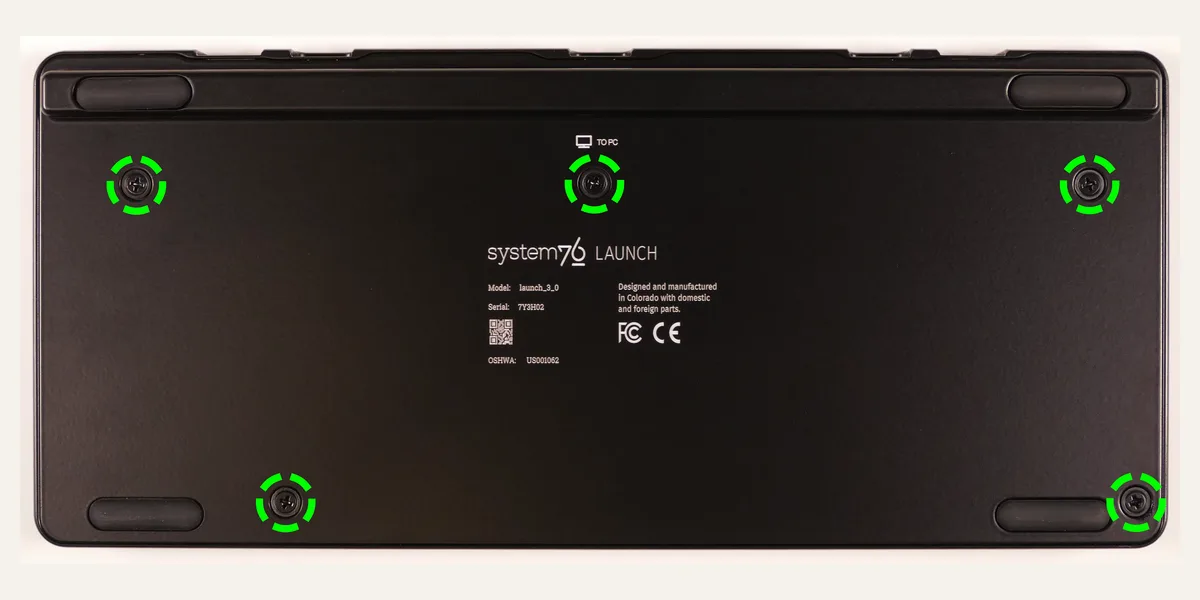

Étape 6 : poser les keycaps et tester
Avant d’enfoncer les keycaps, vérifiez le profil et les tailles des modificateurs. Posez chaque cap bien droit sur son stem. Pour les grandes touches, accrochez d’abord les extrémités du fil dans les inserts du keycap, puis appuyez uniformément.
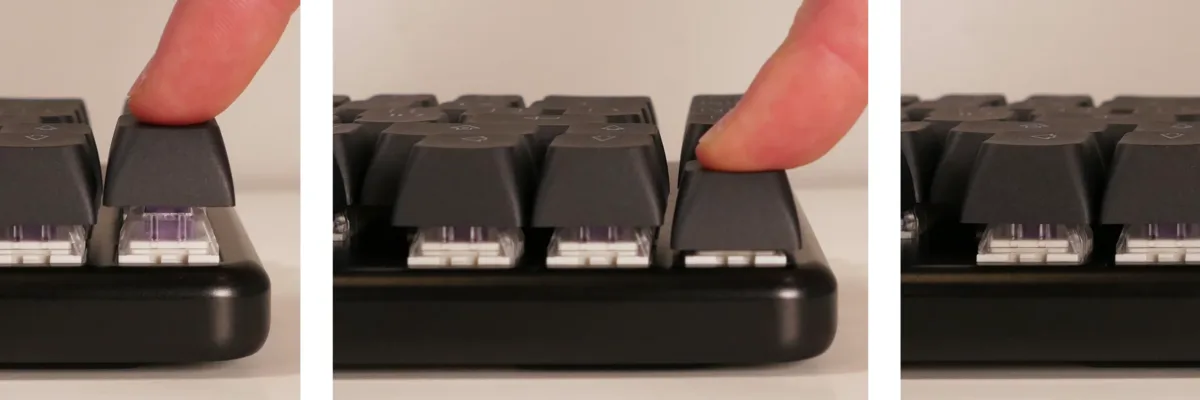

Faites ce contrôle final :
- Chaque touche répond dans un keyboard tester.
- VIA ou QMK reconnaît le bon layout et enregistre un remap de test, si le PCB le permet.
- Les grandes touches remontent de façon régulière, sans tic, point dur ni frottement.
- Aucun switch ne bouge à cause d’une broche tordue ou d’un clip mal engagé.
- L’USB, la daughterboard, le reset et les indicateurs fonctionnent comme indiqué.
- Les vis tiennent sans écraser la mousse ou les gaskets.
Dépannage du premier build
Une touche ne répond pas
Retirez le keycap et le switch. Sur un PCB hot-swap, inspectez et redressez les broches, puis remettez le switch bien droit. Si le socket ne répond toujours pas, retestez le PCB nu. Sur un PCB soudé, inspectez les deux soudures, PCB débranché, à la recherche d’un point froid ou d’un pont.
Une ligne ou une colonne entière est muette
Commencez par vérifier le layout du firmware et le connecteur. Inspectez ensuite une piste abîmée ou un pont de soudure. Plusieurs pannes simultanées viennent rarement de plusieurs switches indépendants.
La barre d’espace claque ou force
Vérifiez que le fil est complètement engagé, que les housings sont à la même hauteur et que le keycap n’est pas voilé. Retirez l’excédent de graisse avant d’en ajouter. Un fil de travers doit être réaligné, pas noyé dans le lubrifiant.
Le boîtier ne ferme pas
Arrêtez de serrer. Cherchez un câble pincé, une couche de mousse mal placée, un switch mal assis ou une vis dans le mauvais trou. La fermeture doit demander une pression légère et régulière.
Indispensable ou upgrade d’enthousiaste ?
Indispensable : des pièces compatibles, un câble data, les bons tournevis, un extracteur de keycaps, un bon éclairage, un espace propre et du temps pour tester.
Upgrades utiles : extracteur de switches pour un PCB hot-swap, meilleurs stabilisateurs, mousse prédécoupée, ouvre-switch et petites boîtes pour trier les pièces.
À remettre à plus tard : câble premium, switch films, empilement de mousses, plaques alternatives, keycaps artisanaux et collection de lubrifiants. Aucun de ces achats ne corrigera un layout incompatible ou un PCB défectueux.
Guides associés
- Anatomie d’un clavier mécanique explique le rôle du PCB, de la plaque, du boîtier et du montage.
- Introduction au modding présente les modifications sonores et de sensation une fois le clavier fonctionnel.
- Matériaux et profils de keycaps aide à choisir des touches compatibles avec le layout et la frappe.
- Accessoires essentiels pour clavier mécanique distingue les vrais outils des achats d’enthousiaste.
Montez doucement, testez souvent et gardez le travail irréversible pour le moment où vous comprenez vraiment le clavier devant vous. Le deuxième build n’en sera que plus simple.